Windows XP Windows 7 Windows 2003 Windows Vista Windows 綜合教學 Linux 系統教學
Windows 10 Windows 8 Windows 2008 Windows NT Windows Server 電腦軟體教學

Windows 8 關機五大法:原生、熱鍵、登出、Win+I、自建捷徑一鍵關機

編輯:Windows 8 系統介紹

前言

Windows 8 關機入口隱藏於超級按鈕深處,操作繁瑣。本文整理五種關機方法,從原生流程到自建一鍵捷徑,滿足不同效率需求。

方法一:原生關機(最繁瑣)

  1. 滑動右側邊緣 → 「設定」 → 「電源」 → 「關機」。
超級按鈕關機路徑

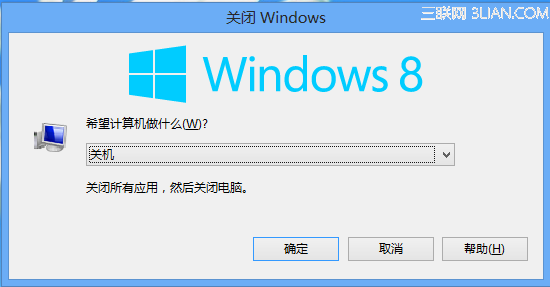
方法二:Alt+F4 快速關機(桌面環境最快)

  1. 確保焦點在桌面(Win+D) → 按 Alt+F4 → 選擇「關機」 → 「確定」。
Alt+F4 關機對話框

方法三:登出後關機

  1. 開始畫面右上角使用者名稱 → 「登出」 → 登入畫面右下角電源按鈕 → 「關機」。
  2. 或任意環境按 Win+L 鎖定/登出 → 電源按鈕關機。
登出關機

方法四:Win+I 直達電源選單

  1. 按 Win+I 開啟設定 charme → 右下角「電源」 → 「關機」。
Win+I 電源選單

方法五:自建一鍵關機捷徑釘選開始畫面(最推薦)

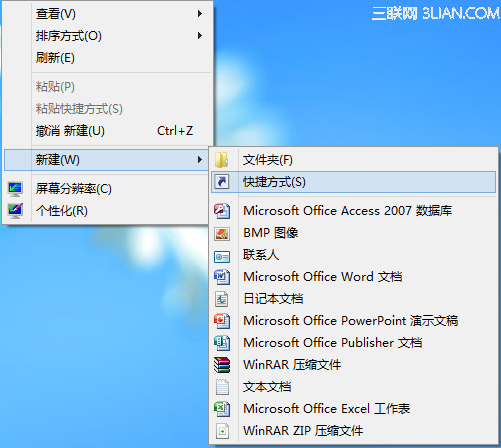
  1. 桌面右鍵 → 「新增」 → 「捷徑」。
  2. 新增捷徑
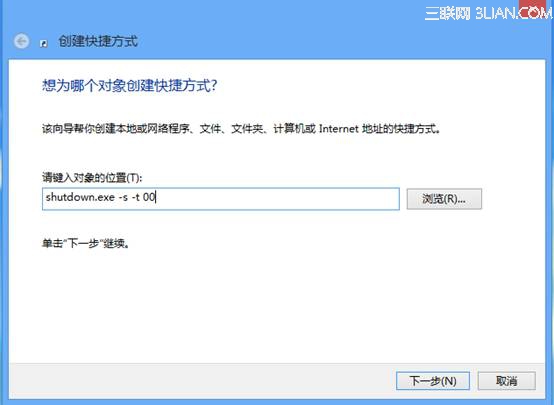
  3. 位置輸入:shutdown.exe -s -t 00 → 「下一步」。
  4. 輸入關機指令
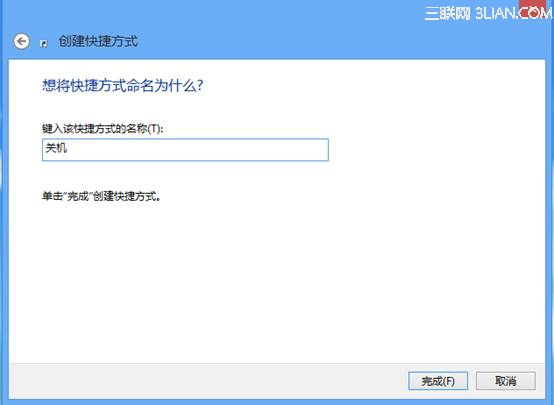
  5. 命名「一鍵關機」 → 「完成」。
  6. 命名捷徑
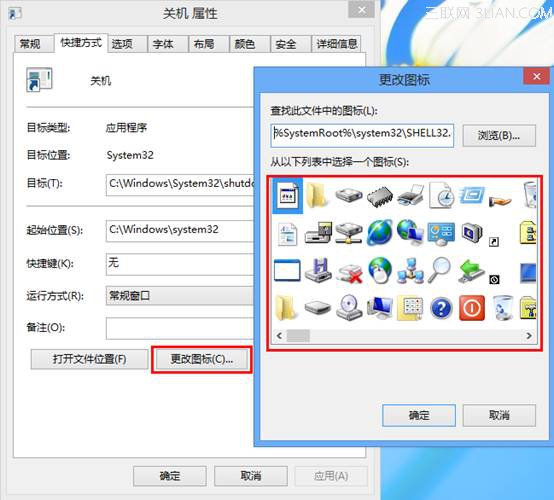
  7. 右鍵捷徑 → 「內容」 → 「變更圖示」選擇關機圖示 → 「確定」。
  8. 變更圖示
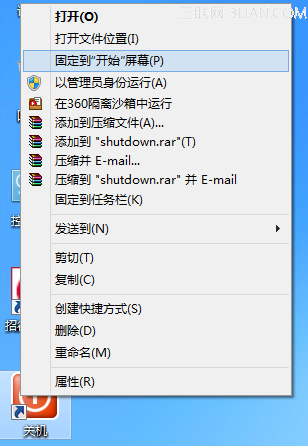
  9. 右鍵捷徑 → 「釘選到開始畫面」。
  10. 釘選到開始畫面
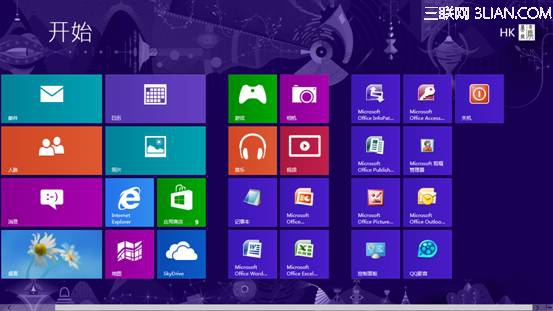
    開始畫面關機磚

以後點擊開始畫面「一鍵關機」磚即立即關機,無任何確認對話框。

常用關機指令備忘

動作指令
重新開機shutdown.exe -r -t 00
鎖定電腦rundll32.exe user32.dll,LockWorkStation
休眠rundll32.exe powrProf.dll,SetSuspendState
睡眠rundll32.exe powrprof.dll,SetSuspendState 0,1,0

結語

自建 shutdown.exe -s -t 00 捷徑並釘選開始畫面,是 Windows 8 最高效關機方式。配合 Win+I、Alt+F4 等熱鍵,根據場景靈活選擇,告別繁瑣原生流程。

Copyright © Windows教程網 All Rights Reserved