Windows 8 大量視覺特效 (動畫、陰影、縮圖、透明玻璃) 消耗系統資源。透過「系統屬性 → 進階 → 效能設定」調整為最佳效能或自訂保留必要特效,可顯著提升舊筆電/低階電腦流暢度。
操作路徑
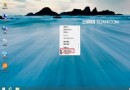
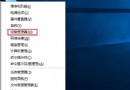
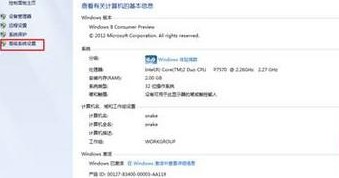
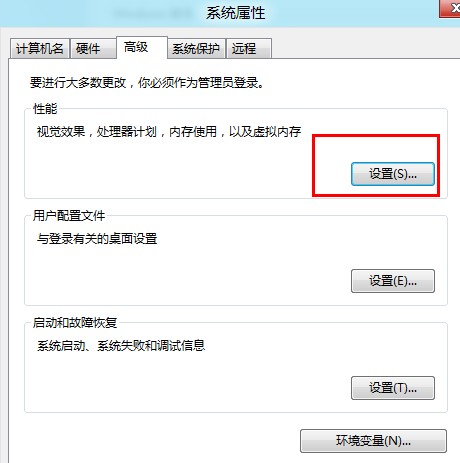
- 桌面「電腦」右鍵 → 「內容」 → 左側「進階系統設定」。
- 「進階」索引標籤 → 「效能」區塊「設定」。
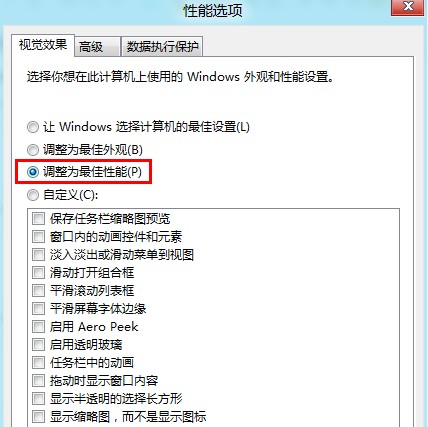
- 選擇「調整為最佳效能」 (自動取消所有特效) → 確定。
建議保留的項目 (自訂模式)
若不想介面過於陽春,建議僅保留以下實用項目,其餘 (動畫、淡入淡出、滑動、Aero Peek、透明玻璃、最大化/最小化動畫) 全部取消:
- ✅ 顯示縮圖而非圖示 (快速預覽圖片/文件)
- ✅ 在桌面上為圖示標籤使用陰影 (文字較易讀)
- ✅ 平滑螢幕字體邊緣 (搭配 ClearType 閱讀舒適)
- ✅ 拖曳時顯示視窗內容 (移動視窗時看內容而非框線)
- ✅ 保存工作列縮圖預覽 (滑鼠指向工作列看視窗預覽)
設定即時生效,無需重開機。固態硬碟 (SSD) 效能提升不明顯,機械硬碟與低階顯晶片機型改善最明顯。