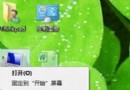
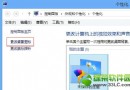
Windows 8 雙擊圖片預設用全螢幕 Metro「照片」應用開啟,只能縮放無法編輯?想用經典「Windows 相片檢視器」或「畫圖」工具?本文提供三種層層遞進的方法:臨時右鍵選擇、設定預設開啟方式、命令列強制註冊相片檢視器,滿足不同需求。
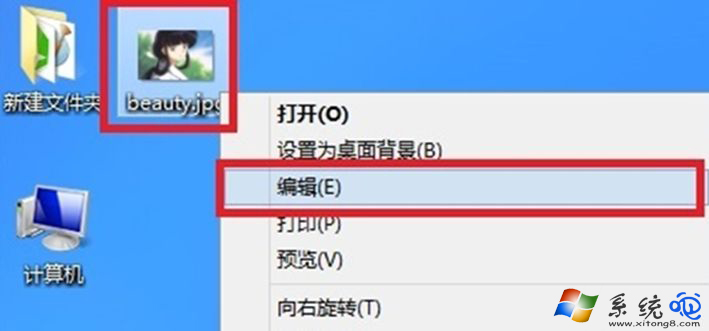
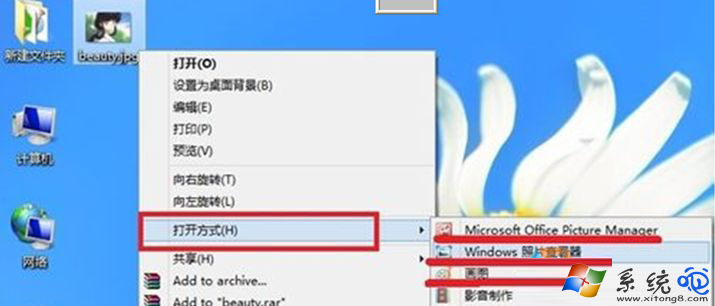
.jpg)按右鍵 → 「內容」**。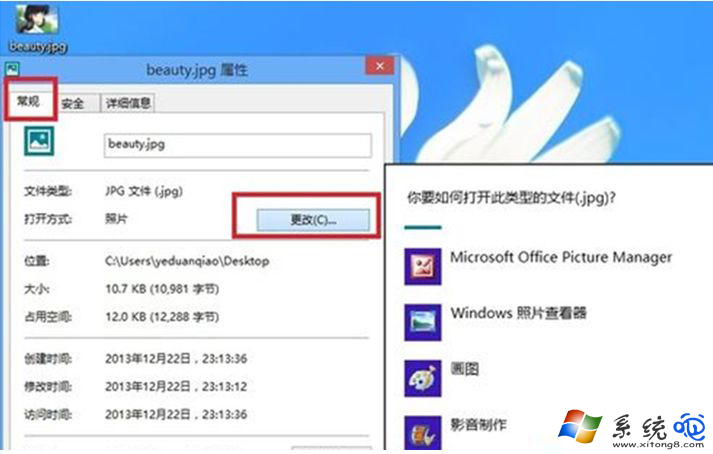
若方法二找不到「Windows 相片檢視器」,執行以下註冊檔(存為 EnablePhotoViewer.reg 雙擊匯入):
Windows Registry Editor Version 5.00

[HKEY_CLASSES_ROOT\Applications\photoviewer.dll\shell\open\command]
@="%SystemRoot%\\System32\\rundll32.exe \"%SystemRoot%\\System32\\shimgvw.dll\",ImageView_Fullscreen %1"

[HKEY_CLASSES_ROOT\Applications\photoviewer.dll\shell\open\DropTarget]
"Clsid"="{FFE2A43C-56B9-4bf5-9A79-0A948928D6A1}"

; 關聯常見圖片副檔名
[HKEY_CURRENT_USER\Software\Microsoft\Windows\CurrentVersion\Explorer\FileExts\.jpg\UserChoice]
"ProgId"="Applications\\photoviewer.dll"
[HKEY_CURRENT_USER\Software\Microsoft\Windows\CurrentVersion\Explorer\FileExts\.jpeg\UserChoice]
"ProgId"="Applications\\photoviewer.dll"
[HKEY_CURRENT_USER\Software\Microsoft\Windows\CurrentVersion\Explorer\FileExts\.png\UserChoice]
"ProgId"="Applications\\photoviewer.dll"
[HKEY_CURRENT_USER\Software\Microsoft\Windows\CurrentVersion\Explorer\FileExts\.bmp\UserChoice]
"ProgId"="Applications\\photoviewer.dll"
[HKEY_CURRENT_USER\Software\Microsoft\Windows\CurrentVersion\Explorer\FileExts\.gif\UserChoice]
"ProgId"="Applications\\photoviewer.dll"
匯入後重開機或重新登入,方法二清單即會出現「Windows 相片檢視器」。
| 工具 | 優點 | 缺點 | 適合場景 |
|---|---|---|---|
| Metro 照片 | 觸控友善、全螢幕沉浸 | 無編輯、無批次、多檔切換慢 | 平板/觸控螢幕單純瀏覽 |
| Windows 相片檢視器 | 經典介面、支援旋轉/列印/幻燈片、啟動快 | 無進階編輯、不支援 RAW 格式 | 日常看圖、旋轉、列印、批次檢視 |
| 畫圖 | 基本裁剪/繪圖/文字/調整大小、無需安裝 | 功能極簡、無圖層、非無損編輯 | 快速截圖標註、簡單裁剪、加浮水印 |
Win8 圖片預設 Metro 照片應用不順手,右鍵「開啟方式」臨時切換、內容頁「變更」設定預設、或匯入註冊檔強制啟用經典「Windows 相片檢視器」,三招任選其一。建議將 .jpg/.png/.bmp 關聯到相片檢視器,.ico/.cur 關聯畫圖,兼顧瀏覽與編輯效率!