Windows 8.1 在網路操作介面上與舊版本差異極大,預設連線常被歸類為「公用網路」,導致裝置無法互相發現、檔案共享受限。若想擁有如同女皇般專屬的網路環境,只需幾個步驟即可切換為「專用網路」,以下圖文詳解操作流程。
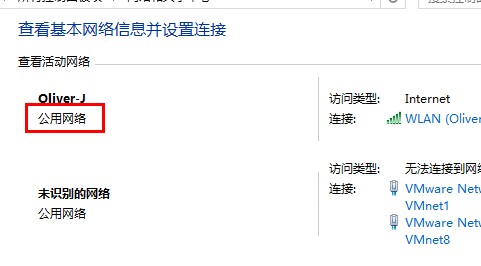
開啟「網路和共享中心」,可見目前連線顯示為「公用網路」。我們的目標是將其變更為「專用網路」。
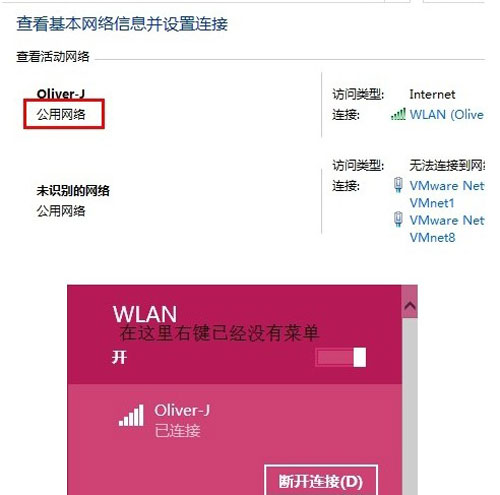
確認已連上網路(有線或無線皆可),按 Win+I 呼叫設定選單,點選右下角的「更改電腦設定」。
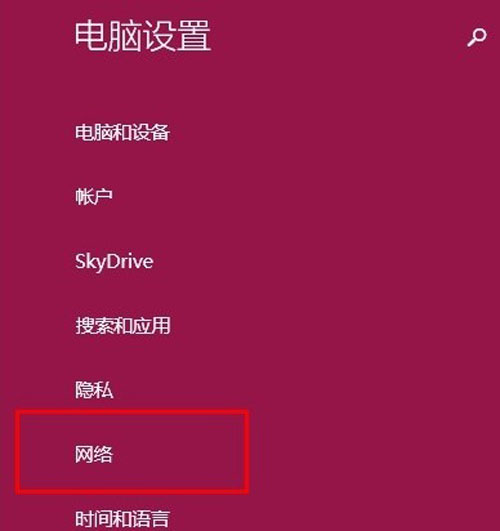
在「電腦設定」視窗左側選單點選「網路」。
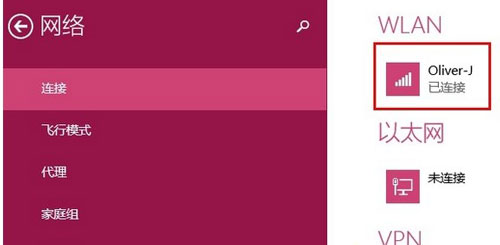
於右側清單中點選正在使用的網路連線名稱。
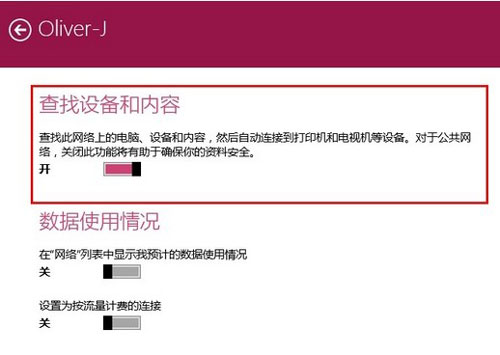
在該網路的詳細設定頁面,找到「尋找裝置和內容」選項。此選項開啟(開)即為專用網路,關閉(關)則為公用網路。請手動將開關切至「開」的位置。
設定完成後,重新開啟「網路和共享中心」,網路類型應已顯示為「專用網路」,代表切換成功。
雖然 Windows 8.1 改變了舊版的操作邏輯,但只要掌握上述步驟,即可輕鬆掌控網路隱私與共享權限,享受專屬的網路體驗。