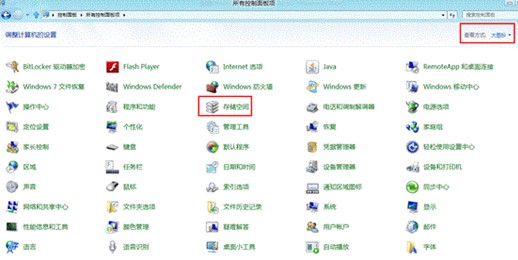
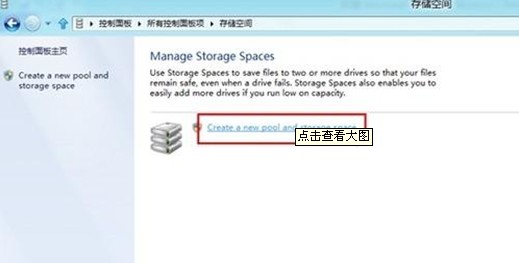
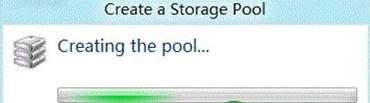
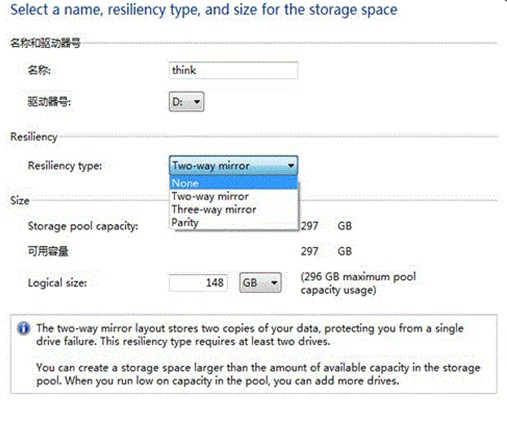
Windows 8 「儲存空間」 將多顆實體硬碟 (SATA/USB/SAS) 整合為虛擬儲存池,再切割出具備彈性 (鏡像、同位檢查) 的虛擬磁碟。支援線上擴容、磁碟故障自動修復。本文完整記錄建立流程、四種彈性模式比較與移除步驟。
| 模式 | 資料副本 | 容錯能力 | 最少磁碟 | 可用容量 |
|---|---|---|---|---|
| 簡單 (無彈性) | 1 | 無 | 1 | 100% |
| 雙向鏡像 | 2 | 損壞 1 顆 | 2 | 50% |
| 三向鏡像 | 3 | 損壞 2 顆 | 3 | 33% |
| 同位檢查 | 1 + 同位檢查 | 損壞 1 顆 | 3 | ~67% (視磁碟數) |
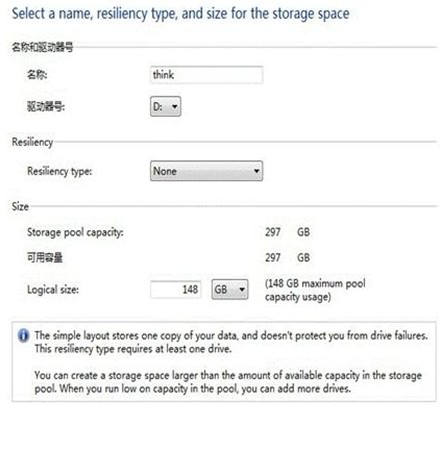
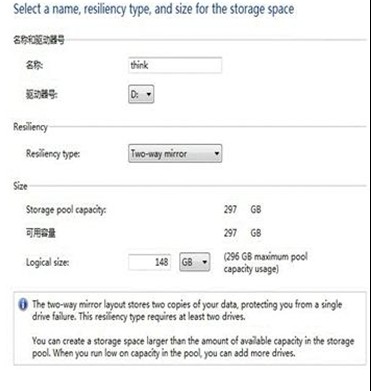
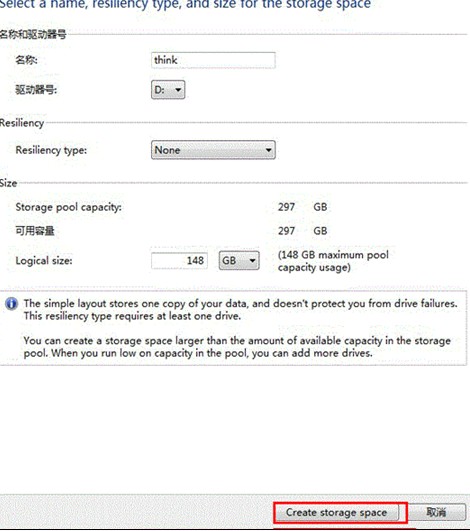
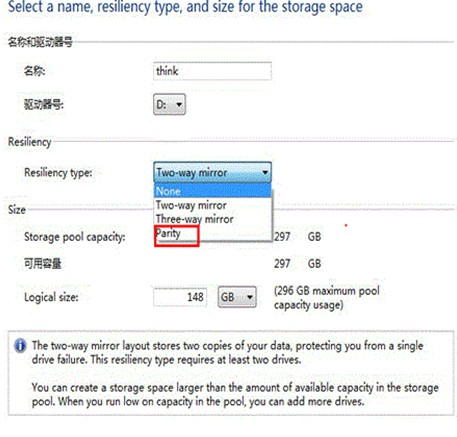
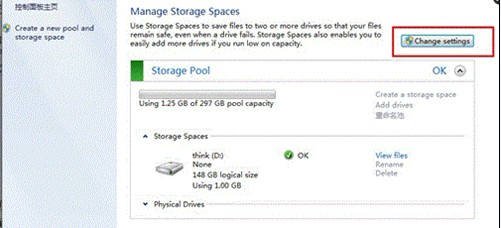
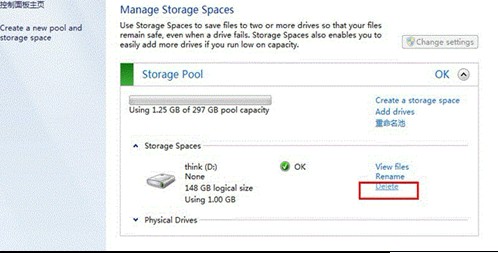
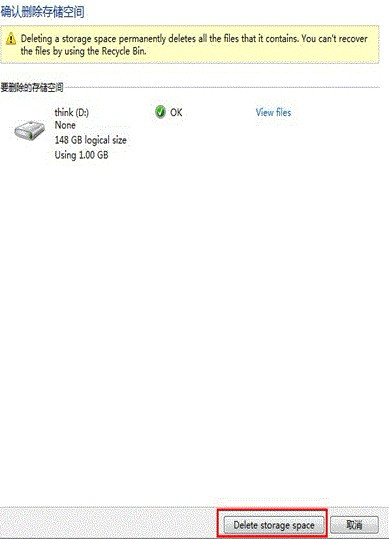
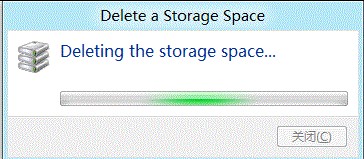
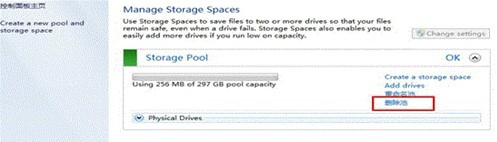
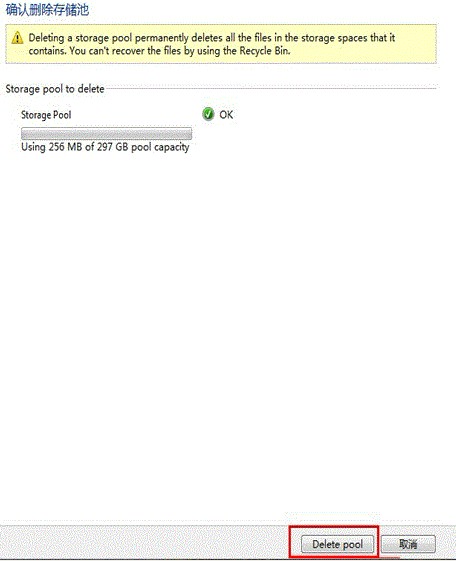
儲存空間適合資料備份、媒體庫、虛擬機器儲存等需彈性與容錯的場景。
Windows 8 進階 SmartScreen 篩選器詳解:系統級防護、隱私權衡、關閉方法
微軟承諾 Windows 8 平板 PPI 不遜新 iPad,Retina 級顯示精度成標配
Windows 8 解決「登錄編輯器已被管理員停用」錯誤,透過群組原則啟用註冊表編輯工具
台電 X98 平板電腦刷機 Win8 系統完整教學:BIOS 更新與 USB 自動安裝
Win 8 另類個人化設定:通知顯示時間、開始畫面磚列數、觸控回應速度
全能播放器 VLC for Windows 8 即將上架:Metro 版通過商店審核,功能對齊桌面版
Windows 8 M2 Build 7955 隱藏功能全解析:RedPill 工具啟用 Metro 登錄、新任務管理器等