配備 Intel 整合顯示晶片與 AMD 獨立顯示卡的雙顯卡筆電,透過應用商店從 Windows 8 升級 8.1 後,常因顯示卡驅動不相容導致開機黑屏或藍屏,無法進入桌面。本文提供升級前預防性卸載驅動、以及升級後進入安全模式移除衝突驅動的雙軌解決方案。
問題根因
Intel + AMD 雙顯卡架構下,舊版驅動程式與 Windows 8.1 核心不相容,升級過程保留舊驅動導致圖形子系統初始化失敗,引發黑屏/藍屏。
方法一:升級前預防性操作(強烈建議)
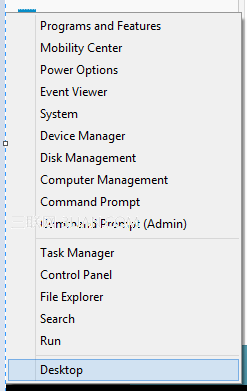
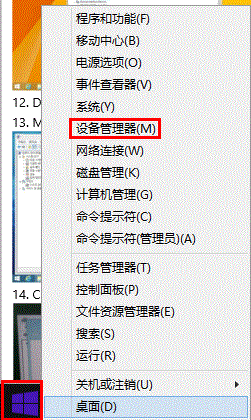
- 在 Windows 8 環境下,右鍵「開始」按鈕選「裝置管理員」。
- 展開「顯示介面卡」,分別右鍵點選 Intel 與 AMD 顯示卡,選擇「解除安裝裝置」,勾選「嘗試刪除此裝置的驅動程式軟體」後確定。
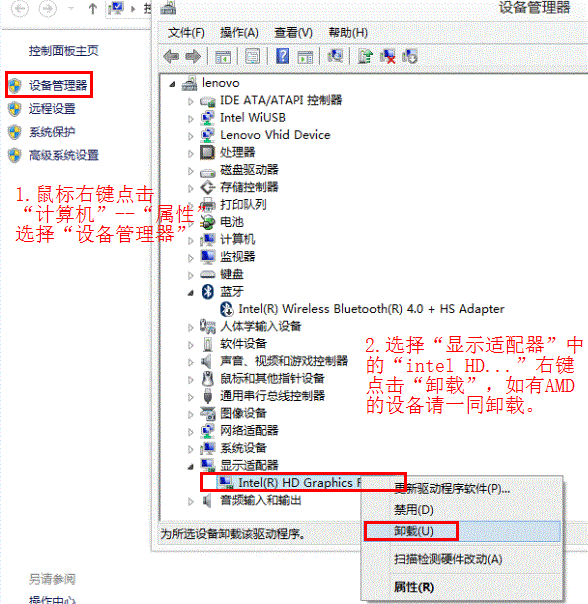
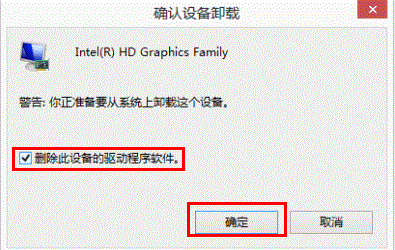
- 完成卸載後,再透過應用商店升級至 Windows 8.1,系統會自動安裝相容驅動。
方法二:已升級並出現黑屏/藍屏的補救步驟
- 長按電源鍵 5 秒強制關機,再開機,重複 3 次,觸發 Windows 自動修復環境(WinRE)。
- 在「選擇選項」畫面依序點選:疑難排解 → 進階選項 → 啟動設定 → 重新啟動。
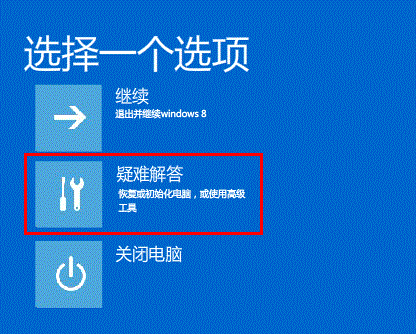
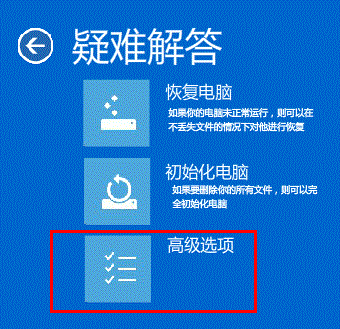
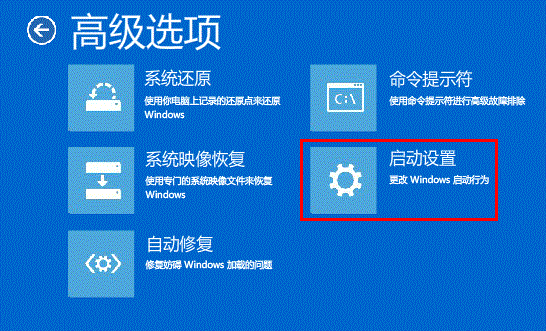
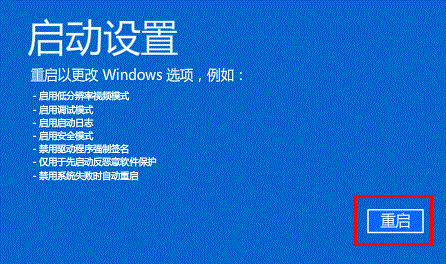
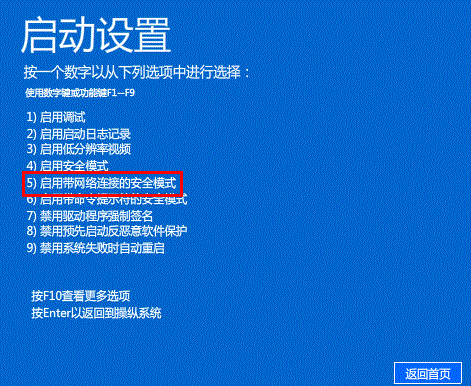
- 重開機後選擇 5) 啟用含網路的安全模式。
- 進入安全模式後,右鍵「開始」按鈕開啟「裝置管理員」。
- 同樣展開「顯示介面卡」,分別解除安裝 Intel 與 AMD 顯示卡驅動(勾選刪除驅動軟體)。
- 重新啟動電腦,Windows 8.1 將自動偵測並安裝相容驅動,系統即可正常進入桌面。
後續建議
- 進入桌面後,前往筆電廠商官網下載最新經認證的 Windows 8.1 專用顯示卡驅動安裝。
- 啟用 Windows Update 自動更新,保持驅動程式最新。
雙顯卡筆電升級 Windows 8.1 時,驅動衝突是最常見障礙。採用「升級前淨除、升級後補救」雙管齊下,即可順利完成版本更新。