前言
Windows 8 移除了傳統的「開始按鈕」,取而代之的是隱藏在螢幕左下角的熱區。當滑鼠游標移至左下角並右鍵點擊時,會彈出一個功能強大的「快速存取選單」(俗稱 Win+X 選單),提供控制面板、裝置管理員、命令提示字元(管理員)、工作管理員等常用系統工具的快捷入口。本文將說明如何呼叫此選單,並對比 Windows 7 的同位置操作差異。
操作方法
Windows 8 / 8.1 作業步驟
- 開啟您的 Surface 裝置或任何執行 Windows 8/8.1 的電腦。
- 將滑鼠游標移動至螢幕最左下角(任務列起始處)。
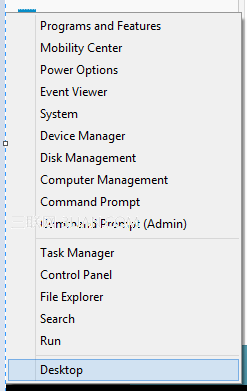
- 在此處右鍵點擊(或觸控螢幕長按),即會彈出如下圖所示的快速存取選單:
Windows 7 對比行為
若在 Windows 7 系統執行相同動作(滑鼠移至左下角右鍵),彈出的則是傳統的「開始選單」右鍵內容選單(包含「開啟 Windows 資源管理器」、「屬性」等選項),如下圖所示:

快速存取選單主要功能項目
- 程式和功能:快速移除或修復應用程式
- 電源選項:調整睡眠、螢幕關閉等電源計劃
- 事件檢視器:查看系統、應用程式日誌
- 系統:查看基本規格、進階系統設定
- 裝置管理員:管理硬體驅動程式
- 網路連線:設定網路介面卡、Wi-Fi
- 磁碟管理:分割、格式化、擴充磁碟區
- 電腦管理:整合式管理主控台
- 命令提示字元 / 命令提示字元(系統管理員):執行 CLI 指令
- 工作管理員:監控效能、結束程序、管理啟動項
- 控制台:傳統控制面板入口
- 檔案總管:快速開啟資源管理器
- 搜尋:喚出系統搜尋介面
- 執行:對話框輸入指令(如
msconfig、regedit)
- 關機或登出:關機、重新啟動、睡眠、登出
- 桌面:快速切換至傳統桌面環境
鍵盤替代熱鍵
除滑鼠右鍵外,鍵盤組合鍵 Win + X 可隨時、任何畫面下直接喚出相同選單,操作更高效。
總結
Windows 8 左下角右鍵選單(Win+X 選單)是取代傳統開始按鈕右鍵功能的核心系統管理入口,集中了最常用的進階工具,熟練使用可大幅提升操作效率。Windows 7 同位置操作則保留傳統開始選單行為,兩者差異明顯。