Windows XP Windows 7 Windows 2003 Windows Vista Windows 綜合教學 Linux 系統教學
Windows 10 Windows 8 Windows 2008 Windows NT Windows Server 電腦軟體教學

Windows 8 安裝 Office 2013 後 SkyDrive Pro 右鍵選單失效?註冊表修復教學

編輯:Windows 8 系統介紹

問題現象

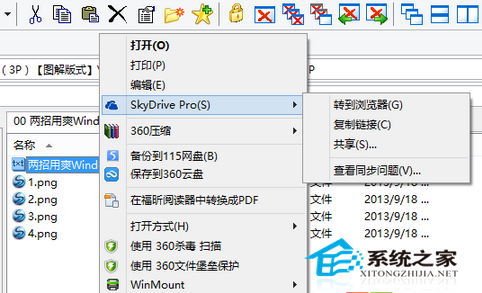
安裝 Office 2013 後,檔案總管右鍵選單中的「SkyDrive Pro」項目變灰無法點選,子選項同樣失效。

根本原因

Office 2013 安裝程式在註冊表寫入 CommandStateHandler 值導致 Shell 延伸模組被停用。

修復步驟(需系統管理員權限)

第一階段:啟用主選單

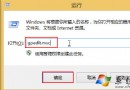
  1. 開啟 regedit,定位 HKEY_CLASSES_ROOT\AllFilesystemObjects\shell\SPFS.ContextMenu。
  2. 右側雙擊 CommandStateHandler,將值資料 {573FFD05-2805-47C2-BCE0-5F19512BEB8D} 清空為空白,確定。
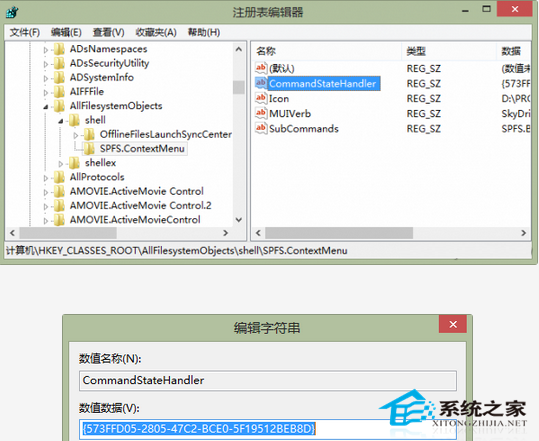
  3. 此時右鍵選單「SkyDrive Pro」主項目恢復正常(不再灰色),但子項目仍灰色。

修改 SPFS.ContextMenu CommandStateHandler

第二階段:啟用所有子選項

  1. 定位 HKEY_LOCAL_MACHINE\SOFTWARE\Microsoft\Windows\CurrentVersion\Explorer\CommandStore\shell\。
  2. 找到以 SPFS. 開頭的四個金鑰(如 SPFS.ContextMenu、SPFS.Sync 等)。
  3. 逐一進入各金鑰,雙擊右側 CommandStateHandler,清空值資料為空白。
  4. 完成後重新開機或重新啟動 explorer.exe,右鍵選單所有 SkyDrive Pro 選項恢復可用。
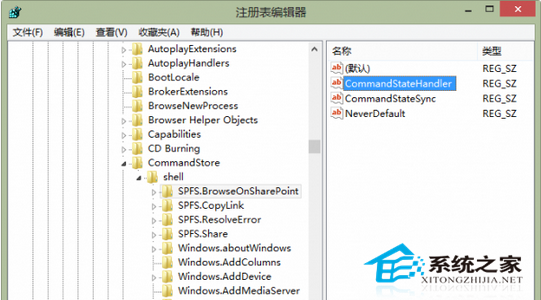
CommandStore shell SPFS 金鑰列表

清空子選項 CommandStateHandler

功能恢復後可用操作

  • 「共用」:快速產生分享連結。
  • 「同步」:手動觸發同步。
  • 「管理線上版本」:開啟瀏覽器查看版本歷程。
  • 「複製連結至 SkyDrive Pro」:產生直接存取連結。

注意

修改註冊表前建議匯出相關分支備份。Windows 8.1/10 同樣適用。OneDrive for Business (舊稱 SkyDrive Pro) 現已整合至 OneDrive 同步用戶端,新版 Office 較少出現此問題。

Copyright © Windows教程網 All Rights Reserved