家庭/辦公室多電腦共用頻寬,單機下載佔滿導致其他卡頓。Win8 專業版/企業版可用群組原則「限制可保留頻寬」設定 QoS 保留頻寬上限,保障基礎網路體驗。
設定步驟
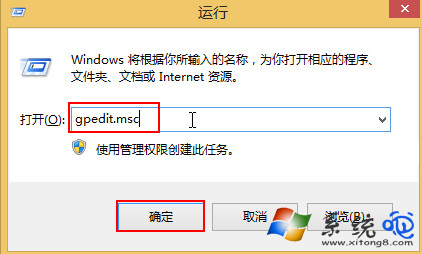
- 按 Win + R 輸入
gpedit.msc 開啟群組原則編輯器 (家庭版無此工具,需升級或用註冊檔)。
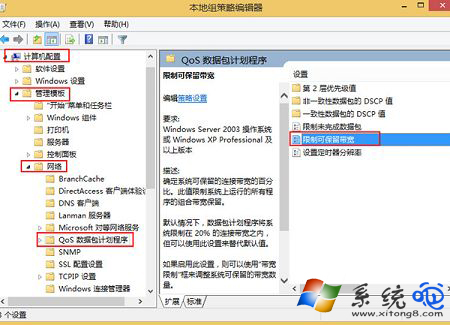
- 依序展開:
電腦設定 → 系統管理範本 → 網路 → QoS 封包排程器
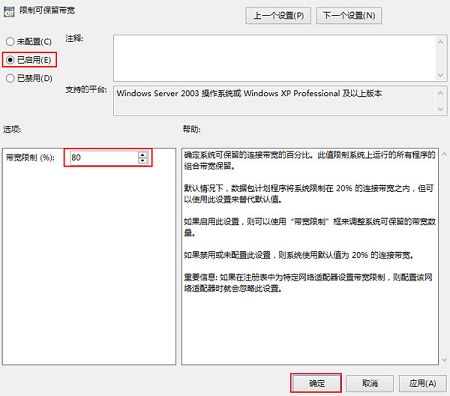
- 右側雙擊 「限制可保留頻寬」 → 設為「已啟用」 → 「頻寬限制 (%)」輸入數值 (如 20 代表保留 20% 給 QoS 流量,其餘 80% 供最佳努力流量) → 確定。
原理與補充
- QoS (Quality of Service) 保留頻寬供高優先級流量 (語音、視訊、系統更新)。限制保留百分比可防止系統過度保留導致實際可用頻寬過低。
- 預設保留 80% (早期版本) 或 0% (新版本)。設 20% 即保留 20% 給 QoS,80% 給一般流量。
- 真正「限速」單機下載需配合路由器 QoS、第三方軟體 (NetLimiter、cFosSpeed) 或 Windows 原生「傳遞優化」設定 (Win10/11:設定 → 更新與安全性 → 傳遞優化 → 進階選項 → 限制下載頻寬)。
- 登錄檔對應:
HKEY_LOCAL_MACHINE\SOFTWARE\Policies\Microsoft\Windows\Psched\NonBestEffortLimit (DWORD, 0-100)。