需求背景
Windows 8 內建 SkyDrive 應用程式,但缺乏「右鍵 > 傳送到 > SkyDrive」快捷操作,備份檔案需開啟應用程式手動上傳,不夠便利。
建立「傳送到 SkyDrive」捷徑
- 在檔案總管找到目前使用者的 SkyDrive 資料夾(通常在
%UserProfile%\SkyDrive)。
- 右鍵該資料夾 >「建立捷徑」。
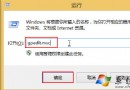
- 按 Win + R 輸入
shell:sendto 開啟「傳送到」資料夾。
- 將剛建立的 SkyDrive 捷徑複製/移動到此資料夾。
使用方式
之後對任何檔案/資料夾右鍵 >「傳送到」>「SkyDrive」,即可自動上傳至雲端根目錄,極大提升備份效率。
進階技巧
- 若常上傳至特定子資料夾(如「工作檔案」),可建立該子資料夾的捷徑放入 SendTo,命名為「SkyDrive - 工作檔案」。
- 搭配 OneDrive 桌面同步用戶端,上傳後會自動同步至其他裝置。