Windows 8 移除傳統開始選單,改以全螢幕「開始畫面」取代。本文詳細說明開始畫面的應用程式檢視、釘選、解除釘選、卸載、固定到工作列等管理技巧。
一、檢視應用程式
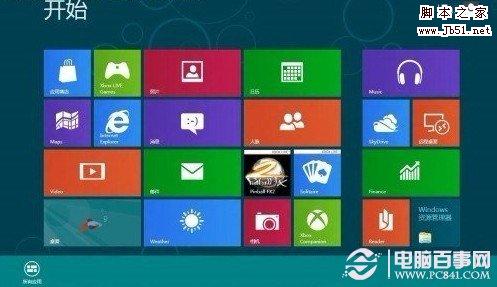
- 開始畫面預設顯示部分磚,點擊即啟動。
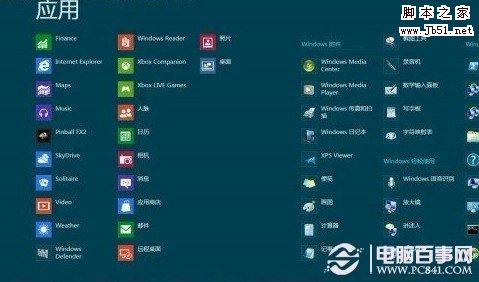
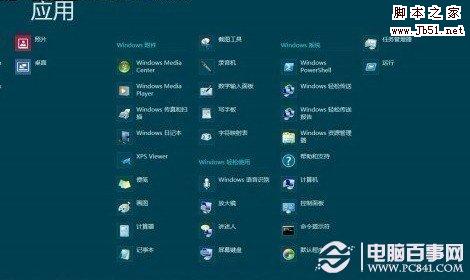
- 需檢視所有程式:滑鼠移至左下角 → 右鍵底部橫列 → 點擊「所有應用程式」 → 列出全部程式,左右拖曳瀏覽。
二、釘選與解除釘選
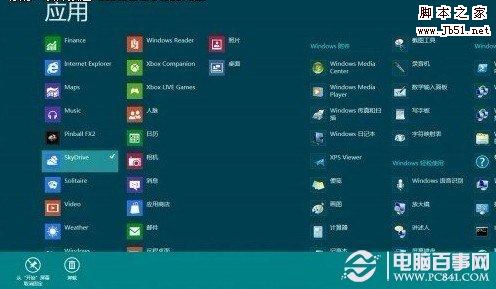
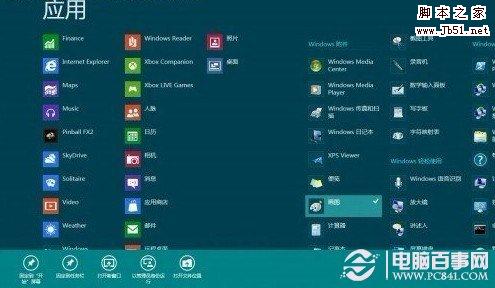
- 「所有應用程式」左側為已釘選,右側為未釘選。
- 右鍵左側程式 → 底部選單:「取消釘選到開始畫面」、「卸載」。
- 右鍵右側程式 → 「釘選到開始畫面」或「釘選到工作列」。
開始畫面設計靈感源自行動裝置,支援觸控與滑鼠雙模操作,證明 Windows 8 跨平台定位。