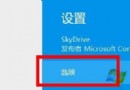
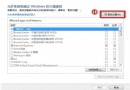
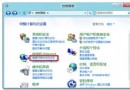
Windows 8 以「開始畫面」取代傳統開始選單,應用程式管理方式全面改變。以下說明如何檢視所有程式、釘選/解除釘選、卸載應用。
一、檢視所有應用程式
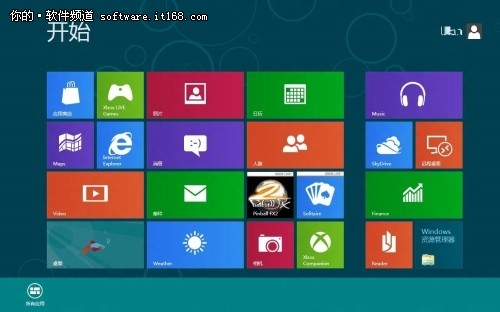
- 開始畫面預設僅顯示部分磚。
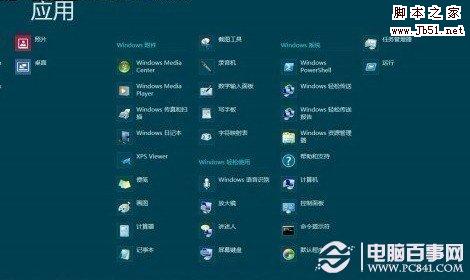
- 滑鼠移至左下角 → 右鍵點擊底部橫列 → 出現「所有應用程式」按鈕。
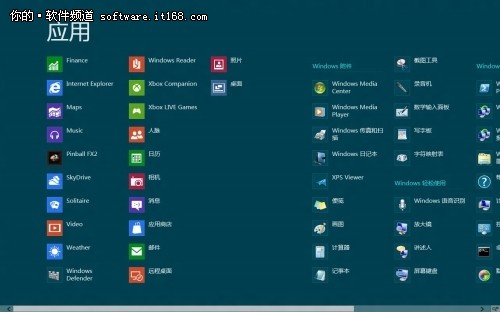
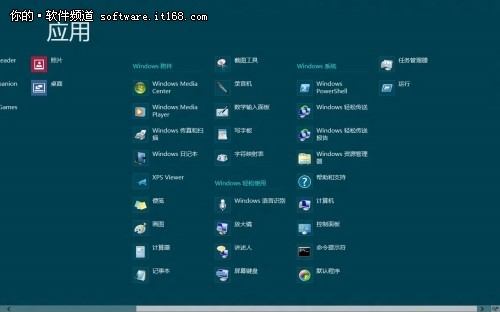
- 點擊「所有應用程式」 → 畫面列出所有安裝程式,左右拖曳捲軸可瀏覽更多。
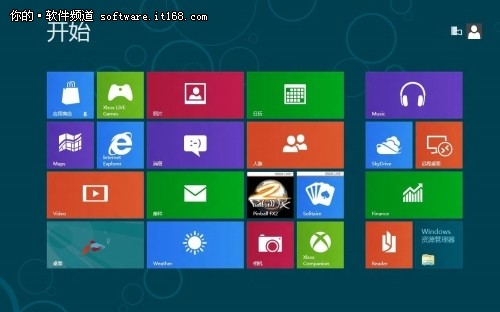
二、釘選/解除釘選到開始畫面
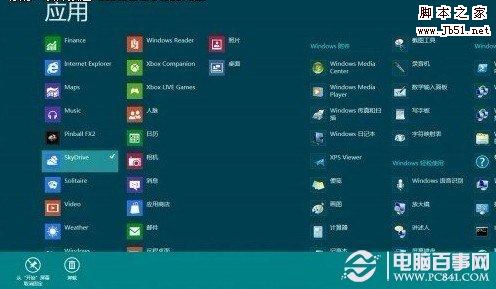
- 在「所有應用程式」畫面,左側為已釘選程式,右側為其餘程式。
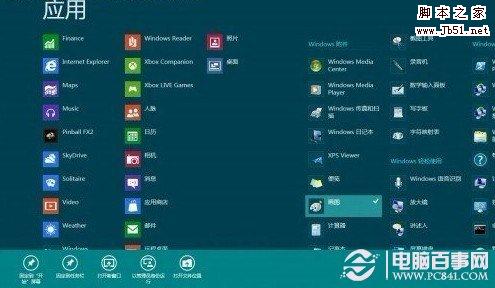
- 右鍵點選任一程式 → 底部應用程式列出現操作選單:
• 「取消釘選到開始畫面」:從開始畫面移除磚(程式保留)
• 「卸載」:直接移除程式
• 「釘選到工作列」:快速存取
- 若要將右側程式加入開始畫面,右鍵該程式 → 「釘選到開始畫面」。
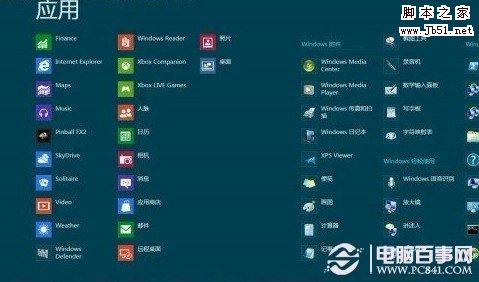
開始畫面操作邏輯類似 Android 應用程式管理器,熟悉後極為直覺。