前言
VHD (Virtual Hard Disk) 讓您在實體磁碟劃分空間建立虛擬硬碟檔案,可掛載當作真實磁碟使用,常用於多重開機、測試環境、備份還原。Windows 8 原生支援 VHD/VHDX 掛載與建立。
操作步驟
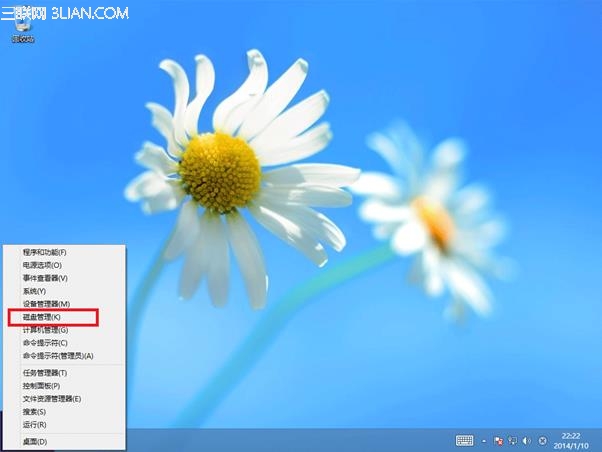
- 開啟磁碟管理:桌面右下角右鍵 >「磁碟管理」或 Win + X >「磁碟管理」。
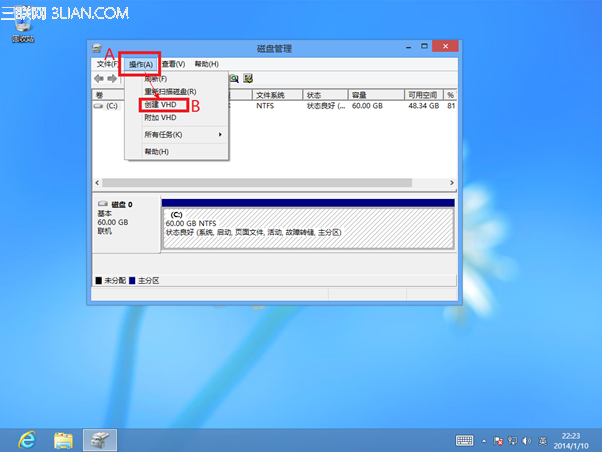
- 建立 VHD:「動作」>「建立 VHD」。
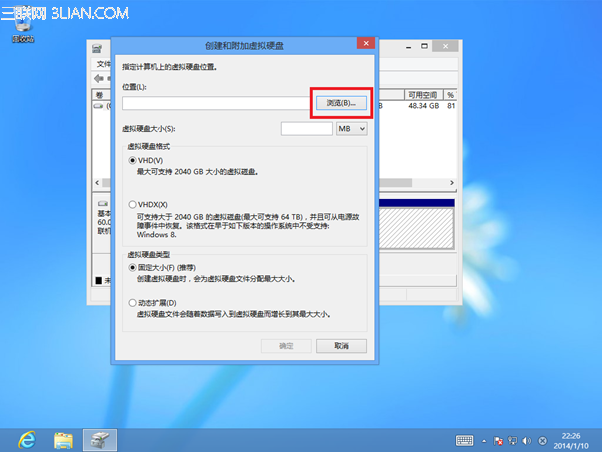
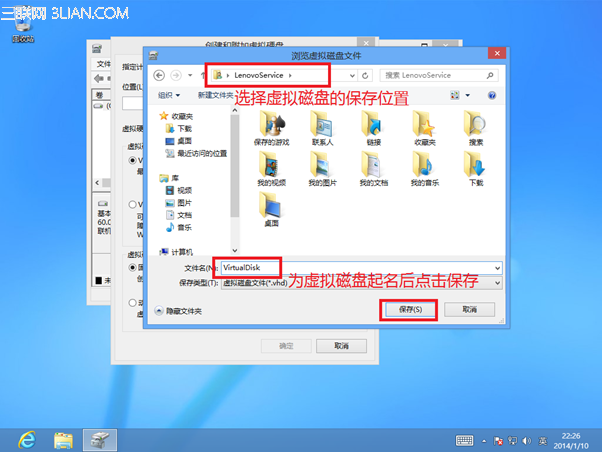
- 指定位置與檔名:點選「瀏覽」選擇儲存路徑(建議非系統磁碟),輸入檔名(如
MyVHD.vhd)。
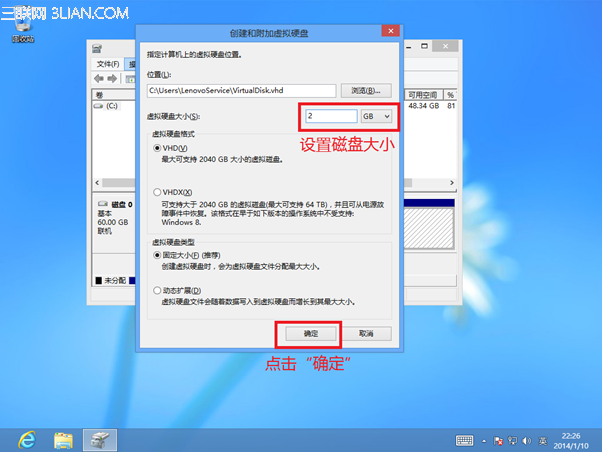
- 設定大小與格式:
- 虛擬硬碟格式:VHDX(支援 64 TB、斷電保護、效能較佳)或 VHD(相容性較好)。
- 類型:固定大小(效能最佳、立即佔用空間)或 動態擴充(按需增長、節省空間)。
- 輸入大小(如 20 GB)。
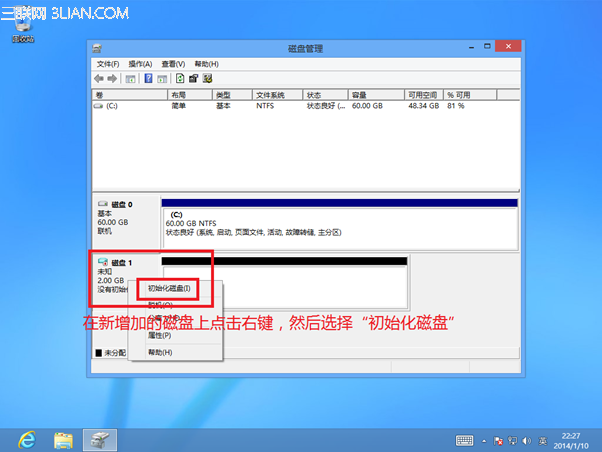
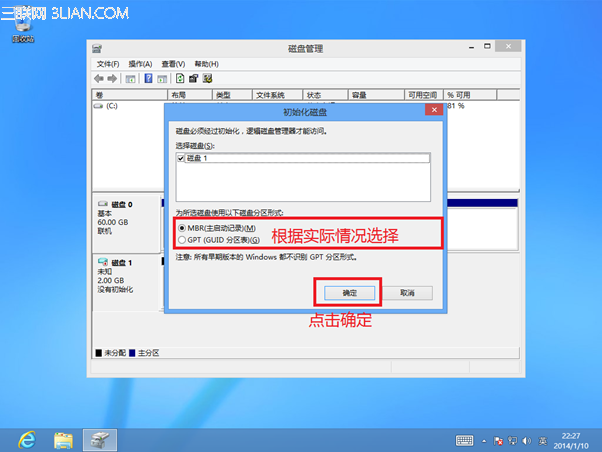
- 初始化磁碟:建立完成後,新磁碟顯示為「未初始化」。右鍵磁碟編號 >「初始化磁碟」> 選擇 GPT(>2 TB 或 UEFI 開機)或 MBR(相容性)。
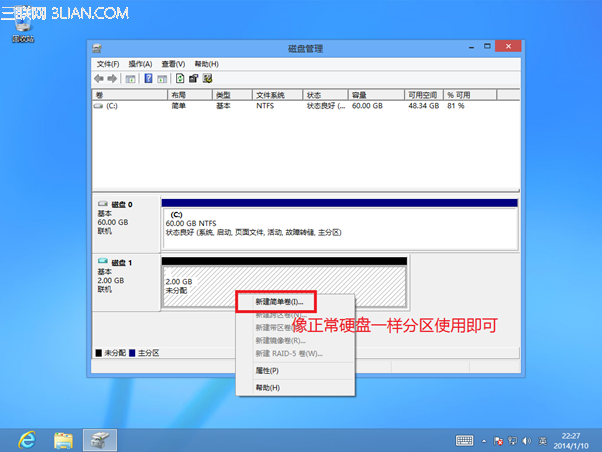
- 建立分區與格式化:右鍵未配置空間 >「新增簡單磁碟區」> 依精靈指定磁碟機代號、檔案系統 (NTFS)、磁碟區標籤。
進階應用
- 原生開機:將 Windows 安裝至 VHD,透過 BCD 編輯實現「VHD 原生開機」,無需虛擬機器即可多重開機。
- 備份/還原:VHD 檔案可直接複製、壓縮、掛載至其他電腦存取資料。
- 差異磁碟:建立差異 VHD (Differencing VHD) 以基礎映像為父磁碟,節省空間與部署時間。
注意事項
- 動態擴充 VHD 寫入效能略低於固定大小,生產環境建議固定大小。
- VHDX 僅 Windows 8/Server 2012 以上支援,需相容舊版請用 VHD。
- BitLocker 可加密整個 VHD 檔案保護資料。