前言
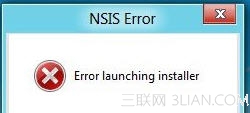
Windows 8 早期版本安裝中文軟體時,介面顯示亂碼,主因系統「非 Unicode 程式語言」未設為中文。調整地區與語言設定即可徹底解決。
解決步驟
- 開啟「控制台」 → 「時鐘、語言和地區」 → 「地區」。
- 「位置」索引標籤 → 「首頁位置」選擇「中國」。
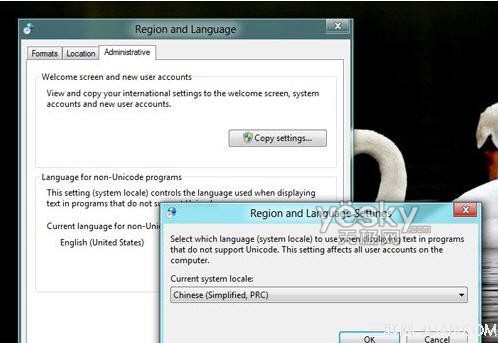
- 「系統管理」索引標籤 → 「非 Unicode 程式的語言」點擊「變更系統地區設定」 → 選擇「中文 (簡體, 中國)」 → 「確定」。
- 系統提示重新開機,重新開機後中文軟體介面正常顯示。
原理說明
Windows 使用「非 Unicode 程式語言」設定決定舊版 ANSI 應用程式的字碼頁。預設若為英文環境,中文軟體呼叫系統 API 顯示文字時會以錯誤字碼頁解碼,產生亂碼。設為「中文 (簡體, 中國)」後,系統以 CP936/GBK 正確解碼,介面即正常。
補充提醒
- 此設定影響所有非 Unicode 應用程式,包含舊版中文遊戲、工具軟體。
- 新版 Unicode 應用程式(.NET、Modern App、現代瀏覽器)不受此設定影響。
- 若需同時運行日文/韓文舊版軟體,可使用 AppLocale 或 Locale Emulator 逐個程式指定語言環境,避免系統級切換帶來副作用。
結語
一處設定、重開機即解決 Windows 8 中文軟體亂碼困擾。建議安裝完成系統後優先檢查此項設定,避免後續安裝軟體反覆遭遇亂碼。