Windows 8 螢幕解析度總是自動跳到最低(如 1024×768),即使手動改回正確值(如 1440×900)過一陣子又變回去?這是顯示器 EDID 識別失敗,驅動程式無法確認螢幕支援的模式,導致回退到安全模式。解決方案:在顯示卡控制面板(NVIDIA/AMD/Intel)建立自訂解析度**,並將掃描模式設為「隔行」,強制鎖定該模式,防止驅動程式自動降級。
問題診斷:為何解析度會自動變更?
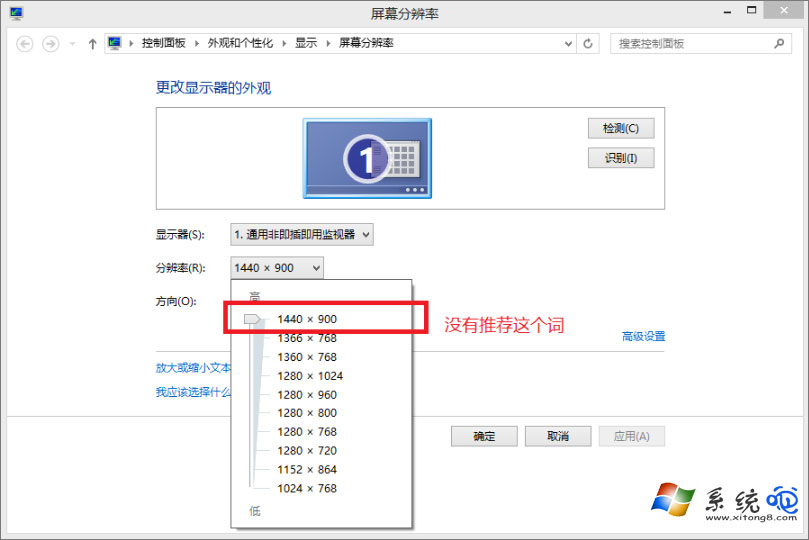
- 正常情況下,「螢幕解析度」視窗會顯示螢幕型號,且推薦解析度標示「(建議)」。
- 若顯示「一般非 PnP 監視器」,且正確解析度無「建議」標誌 → 代表驅動程式讀取不到 EDID**(螢幕自述資料)。
- 常見原因:傳輸線品質不佳/過長、轉接頭(HDMI 轉 VGA 等)、顯示卡輸出埠氧化、驅動程式 Bug、螢幕固件問題。
解決方案:NVIDIA 控制面板建立自訂解析度(以 N 卡為例)
- 右鍵桌面空白處選 「NVIDIA 控制面板」**(或系統匣圖示雙擊)。
- 左側樹狀選單展開 「顯示」** → 「變更解析度」**。
- 點選右側 「自訂」** 按鈕 → 「建立自訂解析度」**。
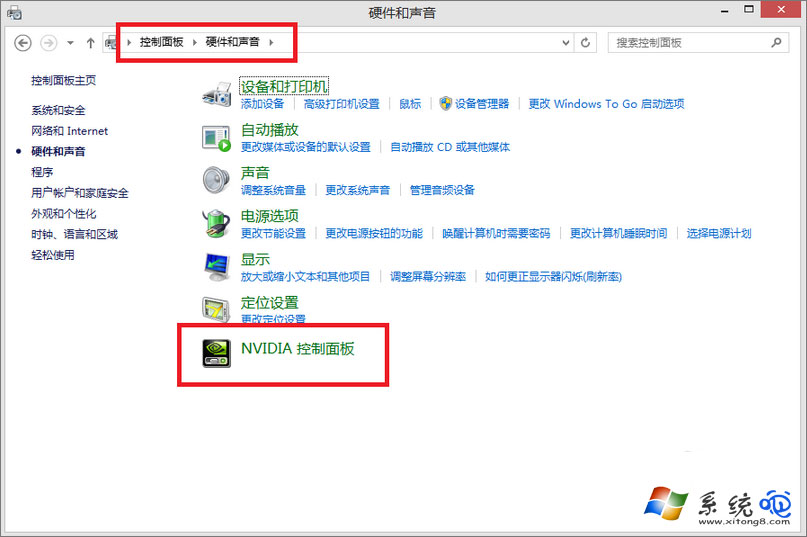
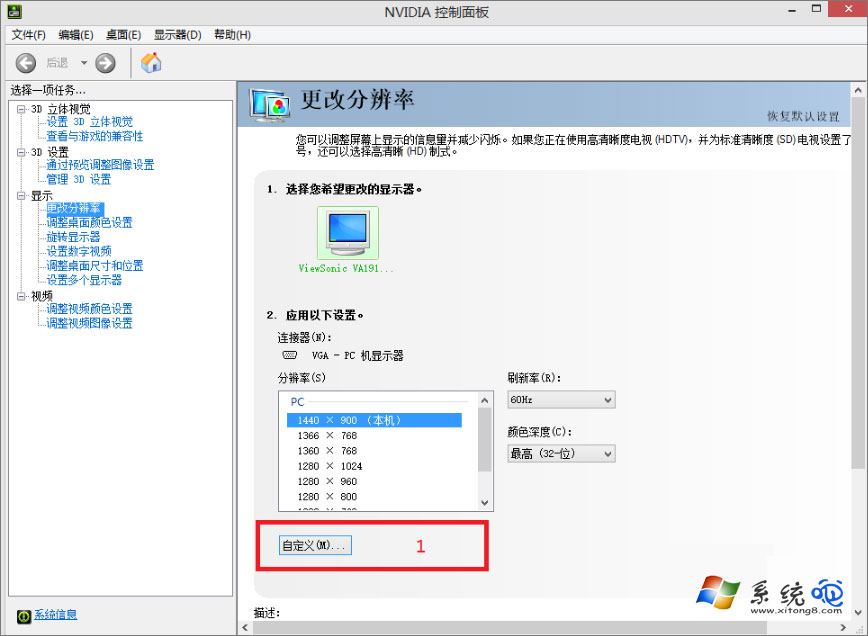
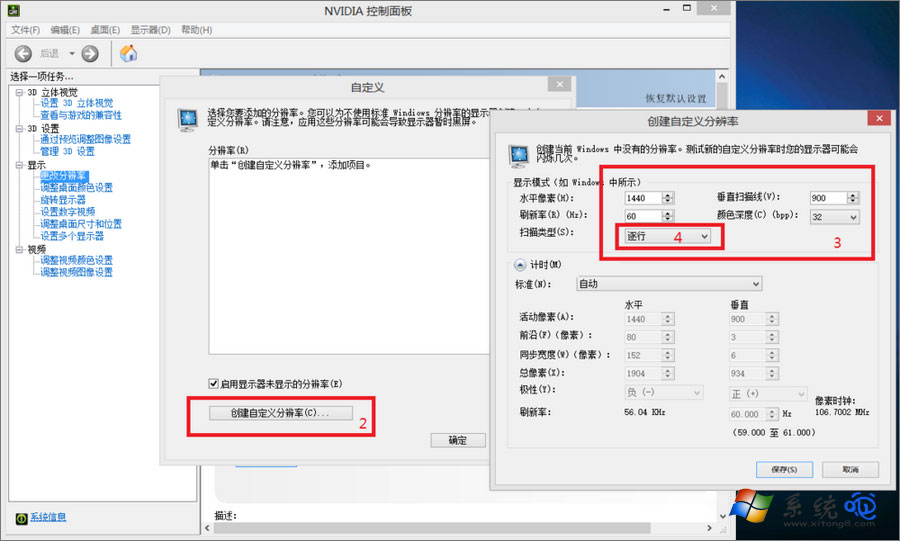
- 在「建立自訂解析度」視窗:
- 水平像素 / 垂直行數: 輸入螢幕原生解析度(如 1440 / 900)。若在正常解析度下開啟此視窗,會自動帶入。
- 重新整理率: 保持 60 Hz(或螢幕支援最高值)。
- 掃描類型: 務必選「隔行」**(Interlaced)。
關鍵:若選「漸進式」會與現有模式衝突無法建立;選「隔行」雖非螢幕實際掃描方式,但能建立一個「不同」的模式供驅動程式鎖定,實際顯示仍為漸進式。
- 點選 「測試」** → 畫面閃爍幾秒 → 若正常點選「是」保留 → 「確定」完成。
- 回到「變更解析度」頁面,新建立的模式會出現在清單中,選取並點選「套用」。
AMD / Intel 顯示卡對應操作
| 顯示卡 | 控制面板入口 | 關鍵步驟 |
|---|
| AMD Radeon | Radeon Software → 顯示 → 自訂解析度 → 建立 | 同樣需將掃描模式設為「隔行」 |
| Intel UHD/HD Graphics | Intel 顯示卡控制台 → 顯示 → 自訂解析度 → 新增 | 部分版本無隔行選項,嘗試建立後直接套用 |
硬體層面根治建議(治本)
- 更換高品質傳輸線(HDMI 2.0/DP 1.4 認證線),縮短線長。
- 拔除轉接頭,直連原生介面(DP/HDMI)。
- 清潔顯示卡輸出埠與螢幕輸入埠金手指(酒精棉棒)。
- 更新顯示卡驅動至廠商官網最新版(非 Windows Update 版)。
- 螢幕支援的話,嘗試在螢幕 OSD 選單中「重置為出廠預設」。
小結
Win8 解析度自動降級核心是 EDID 讀取失敗。在顯示卡控制面板建立自訂解析度 + 隔行掃描模式**,能繞過驅動程式自動檢測邏輯,強制鎖定正確解析度。配合硬體排查(換線、直連、更新驅動),可徹底根治反覆變更問題。