Windows Search 服務負責建立檔案索引,讓開始畫面搜尋、檔案總管搜尋秒出結果。但它會在背景持續掃描磁碟、佔用 CPU 與磁碟 I/O,導致老舊機械硬碟電腦明顯變慢。若你習慣用第三方搜尋工具(Everything、Listary)或極少用系統搜尋,關閉此服務能釋放資源、延長硬碟壽命。本文教你透過「服務」管理工具永久停用 Windows Search。
services.msc 直接開啟)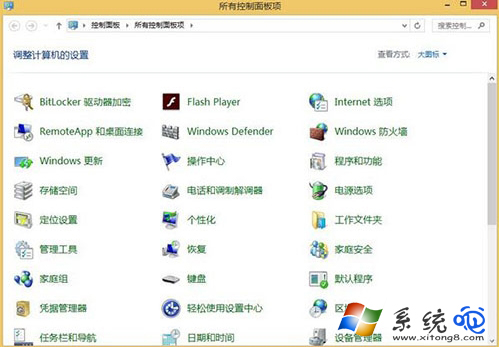
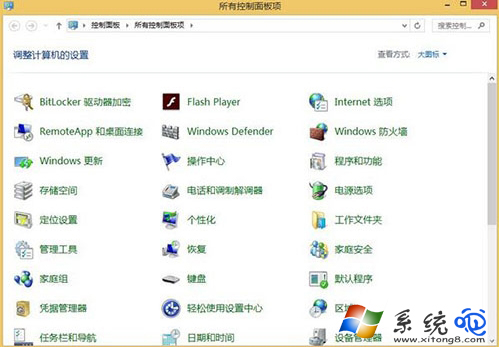
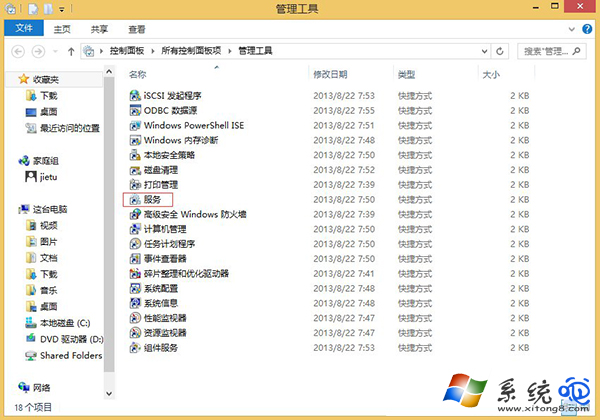
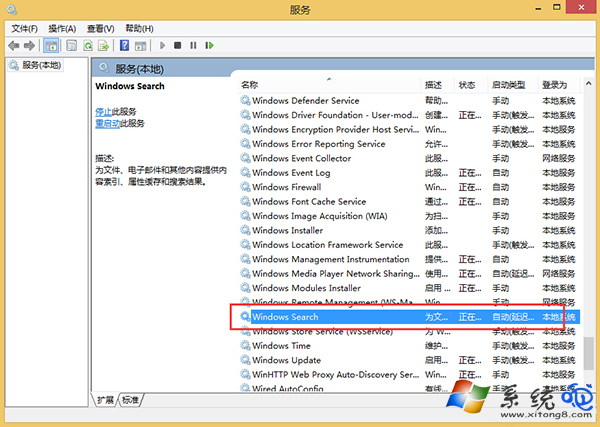
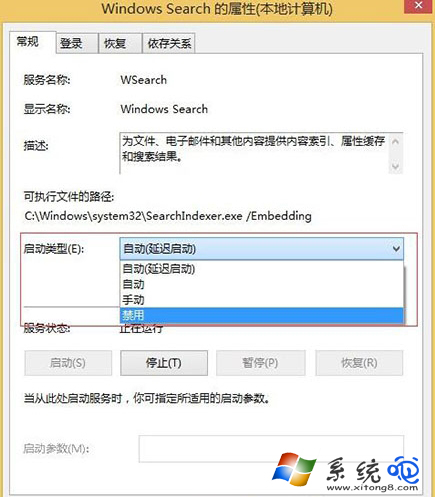
以系統管理員身分開啟命令提示字元執行:
sc stop "WSearch"
sc config "WSearch" start= disabled
| 功能 | 影響程度 | 替代方案 |
|---|---|---|
| 開始畫面/工作列搜尋 | 無法尋本地檔案/設定,僅能搜尋網路(Bing) | 第三方工具:Everything(秒級全盤搜尋)、Listary、Wox |
| 檔案總管搜尋框 | 變為即時掃描(綠色進度條),速度極慢 | 同上,或善用檔案總管「搜尋工具」索引標籤的進階條件 |
| Outlook/郵件 App 內容搜尋 | 可能變慢或不完整 | Outlook 內建索引獨立運作,影響較小 |
| 設定 App 內搜尋 | 無法搜尋系統設定項目 | 改用控制台或開始畫面直接點選 |
此法保留搜尋功能,大幅減少背景 I/O,適合「偶爾需要搜尋」的使用者。
關閉 Windows Search 服務能明顯降低老電腦磁碟佔用、提升回應速度,代價是失去系統原生即時搜尋。若你已習慣 Everything 等神級工具,大膽停用無負擔;若仍依賴系統搜尋,建議改用「限制索引範圍」折衷方案。