Windows XP Windows 7 Windows 2003 Windows Vista Windows 綜合教學 Linux 系統教學
Windows 10 Windows 8 Windows 2008 Windows NT Windows Server 電腦軟體教學

Win8 鍵盤語言新增/切換三步驟:控制台 → 語言 → 輸入法設定

編輯:Windows 8 系統介紹

Windows 8 將鍵盤語言/輸入法設定整合至「語言」控制台項目,操作比 Win7 更集中。新增輸入法 (如新注音、倉頡、微軟拼音) 僅需三步驟,並支援 Win + Space 快速切換。

新增輸入法步驟

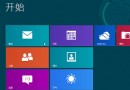
  1. 從「開始畫面」開啟「控制台」 (或 Win + X → 控制台)。
  2. 點選「時鐘、語言和地區」→ 「語言」→ 「新增語言」 (若列表已有目標語言則直接點該語言右側「選項」)。
  3. 在語言選項中點選「新增輸入法」→ 從清單選擇所需鍵盤版面 (如「Microsoft New Phonetic IME 2012」) → 「新增」→ 「儲存」。

快速切換技巧

  • Win + Space:按住 Win 鍵不放,反覆按 Space 在已啟用的輸入法間循環切換。
  • Alt + Shift / Ctrl + Shift:傳統切換熱鍵 (可在「語言」→ 「進階設定」→ 「變更語言列熱鍵」自訂)。
  • 語言列圖示:工作列通知區域顯示當前輸入法縮寫 (如「中」/「英」),點選可直接切換。

常見輸入法對照

語言內建輸入法名稱適用
繁體中文Microsoft New Phonetic IME 2012 (新注音)、Microsoft ChangJie IME 2012 (倉頡)、Microsoft Quick IME 2012 (快速)台灣/香港/澳門慣用
簡體中文Microsoft Pinyin IME 2012 (微軟拼音)、Microsoft Wubi IME 2012 (五筆)大陸慣用
日文Microsoft IME (日文)平假名/片假名/漢字轉換
韓文Microsoft IME (韓文)諺文輸入

設定完成後,按 Win 鍵返回開始畫面即可在所有 Metro/桌面應用程式中使用新輸入法。Win8 的語言架構採用「使用者層級漫遊」,若使用 Microsoft 帳號登入,語言/輸入法設定會自動同步至其他 Win8/8.1/10 裝置。

Copyright © Windows教程網 All Rights Reserved