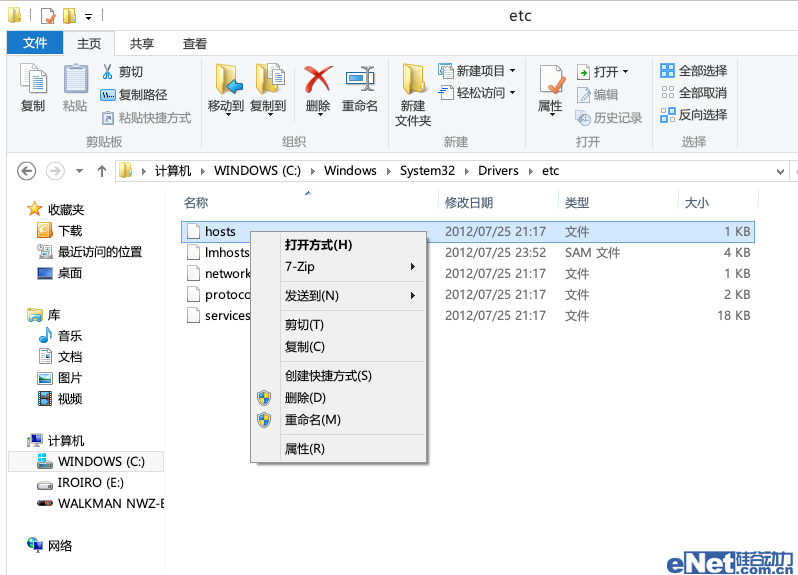
Win8 開機登入畫面 NumLock 預設關閉,需手動按鍵啟動。可透過登入畫面記憶法、登錄檔、BIOS 或 config.sys 四種方式設定預設開啟。
注意: 若啟用自動登入,需暫時設定密碼讓系統停在登入畫面操作,完成後再移除密碼。
regedit。HKEY_USERS\.Default\Control Panel\Keyboard。InitialKeyboardIndicators = 2(2=開啟,0=關閉,1=關閉但可手動開啟)。sysedit。Config.sys 視窗,加入 NumLock=ON 存檔。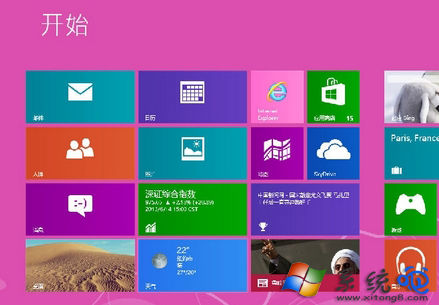
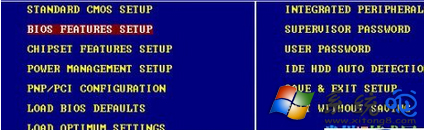
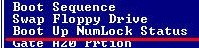
建議優先用方法一或二,免進 BIOS 風險較低。
Windows 8 內建地圖應用程式語言切換:透過輸入法設定將英文介面改為中文
Windows 8 移除內建中文輸入法:新增英文語言並下移中文後刪除,五步驟完成
Win8.1 如何開啟開機日誌功能?msconfig 設定 ntbtlog.txt 追蹤啟動流程
Win8.1 家庭群組導致磁碟 100% 佔用?教你徹底離開/刪除家庭群組
Win8 解析度過低無法執行應用?登錄修改 Display1_DownScalingSupported 強制啟用高解析度
Windows 8 啟用完整指南:線上啟用、電話啟用與升級助手自動啟用三大路徑