部分螢幕/顯示卡組合在 Win8 下被限制最高解析度,導致現代應用無法啟動(需 1024x768 以上)。透過登錄修改 Display1_DownScalingSupported 強制啟用縮放支援,突破限制。
regedit 開啟登錄編輯器Display1_DownScalingSupportedHKEY_LOCAL_MACHINE\SYSTEM\ControlSet001\Control\GraphicsDrivers\Configuration\... 下)0 改為 1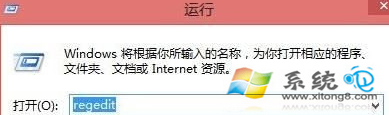
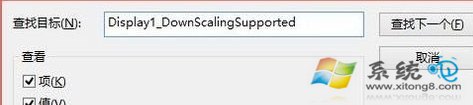
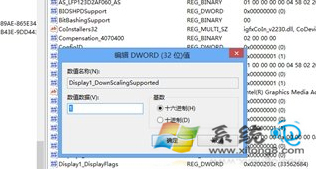
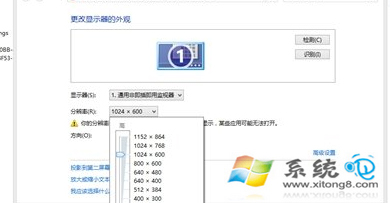
Display1_DownScalingSupported = 1 告訴顯示驅動程式:支援將高解析度畫面縮放輸出至低解析度螢幕,解除 Win8 對現代應用最低解析度的強制檢查。
登錄微調突破人為限制,但硬體物理特性終究是天花板。
微軟將在 9 月舉行 Win8 測試版發布會:PDC 2011 揭曉
解析 Win 8 OA 3.0 啟用機制:OEM 預裝啟用流程與防破解設計
Win8 找不到「登出」選項?Alt+F4 一鍵喚出經典關機選單
Windows 8 重設 ClearType 文字微調器為預設值:登錄編輯兩步驟完成
Windows 8 以視窗模式執行 Metro 應用:Stardock ModernMix 免費中文版
Windows 8 關閉 Metro 應用程式與桌面程式的正確方法
Windows 8 電源管理機制三大創新:Metro 應用零佔用暫停、閒置容許延長 35%、運行時裝置電源管理、Connected Standby