Windows 8 新增本機/網路印表機詳細步驟
Win8 開始畫面無傳統「裝置和印表機」捷徑,透過控制台新增印表機如下:
操作流程
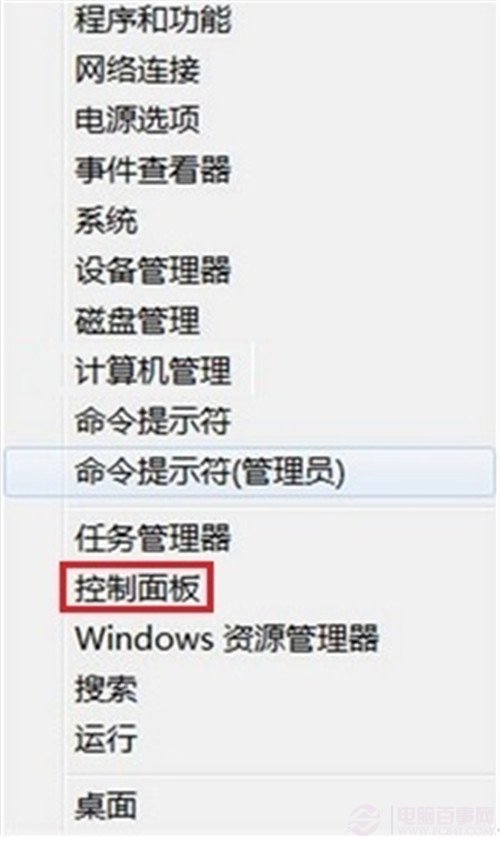
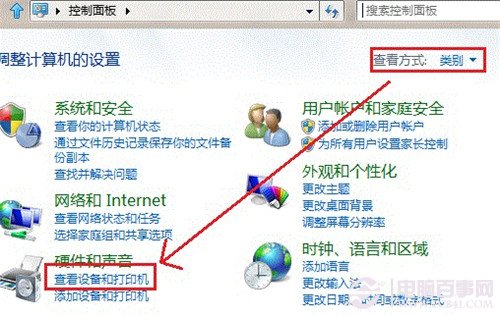
- Win+X →「控制台」→「檢視裝置和印表機」。
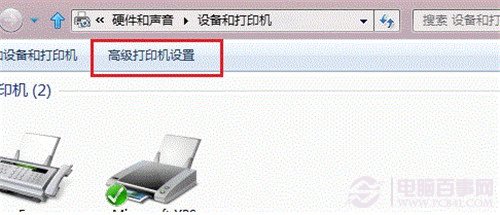
- 點選「新增印表機」→「進階印表機設定」。
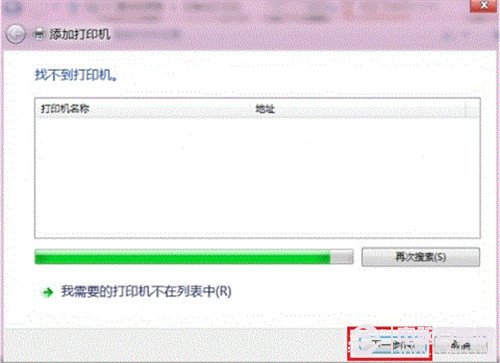
- 搜尋可用印表機,若無則選「我需要的印表機不在清單中」。
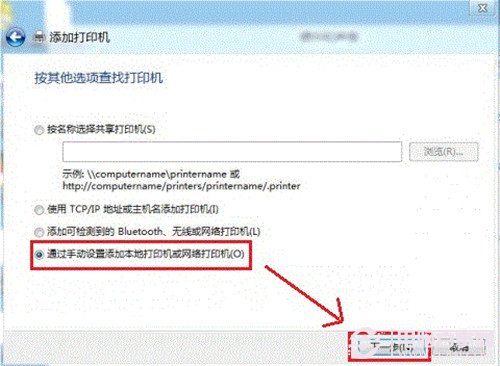
- 選「以手動設定新增本機或網路印表機」→ 下一步。
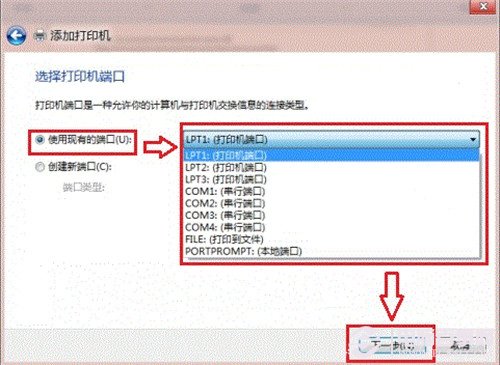
- 選擇現有連接埠 (USB 多為 USB001,LPT 為 LPT1) → 下一步。
- 選擇廠牌與型號 (如 HP、Canon),若有驅動光碟可點「使用磁碟」安裝 → 下一步。
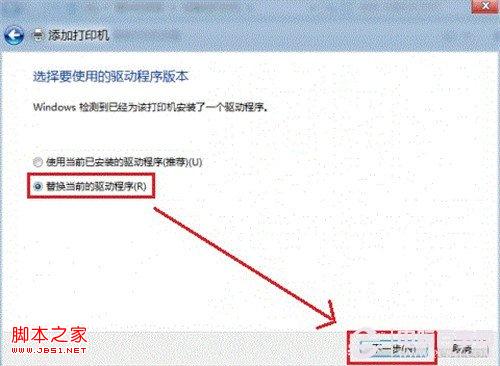
- 選「取代目前的驅動程式」→ 下一步。
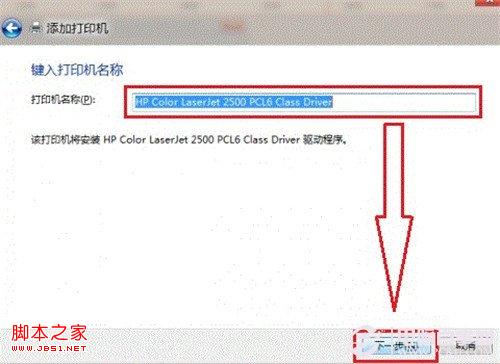
- 命名印表機 (預設即可) → 下一步。
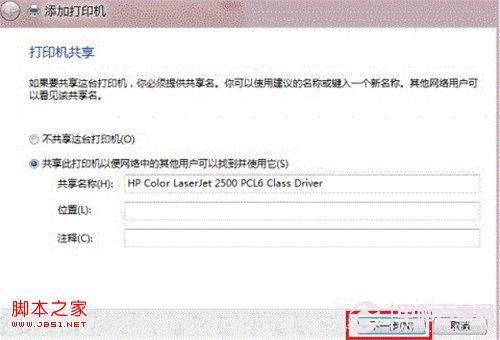
- 選擇是否共用 (無需求建議不共用) → 下一步。
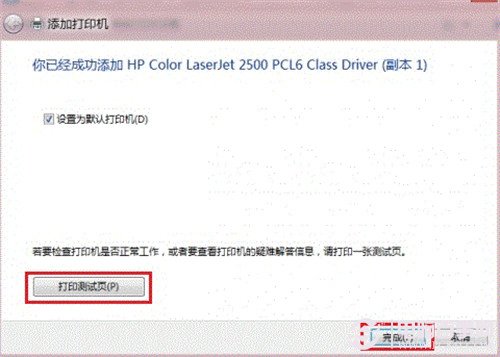
- 完成後設為預設印表機,列印測試頁驗證。
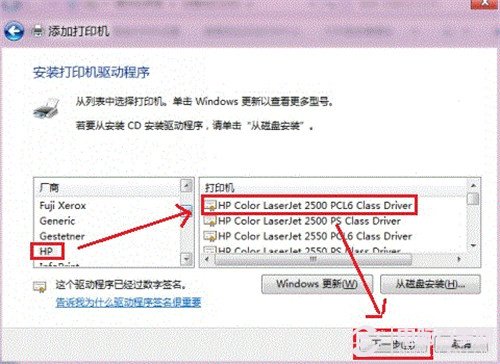
提示: 若廠牌型號不在清單,請從官網下載最新驅動並選「使用磁碟」安裝。