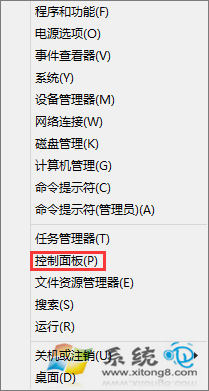
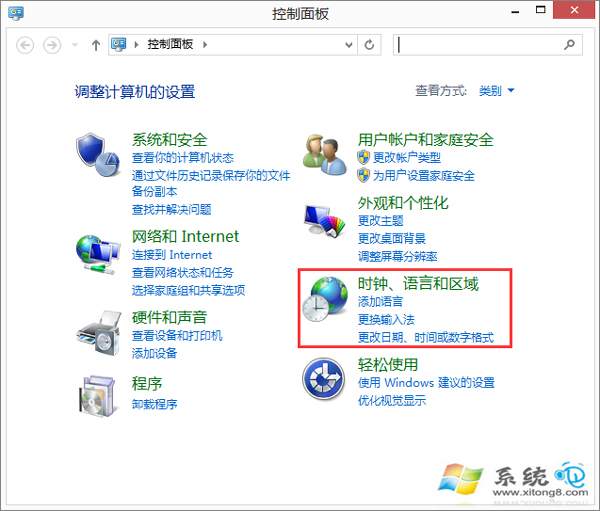
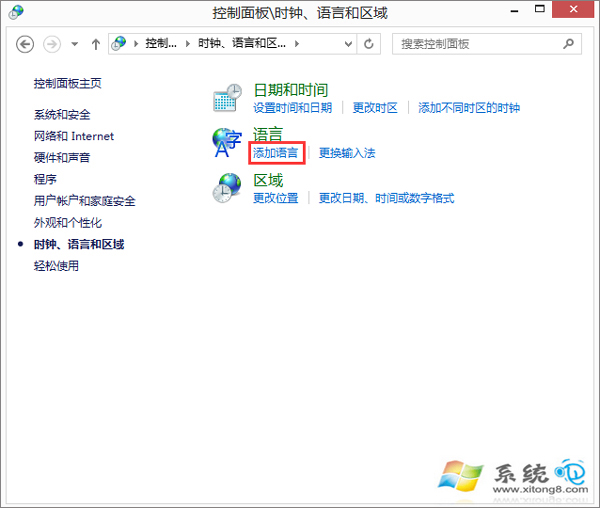
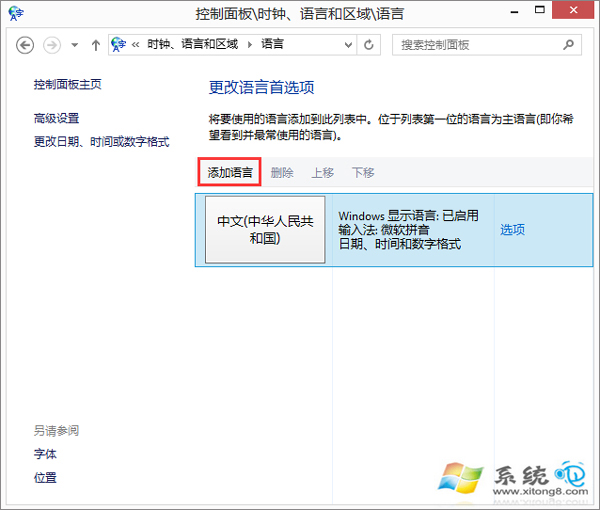
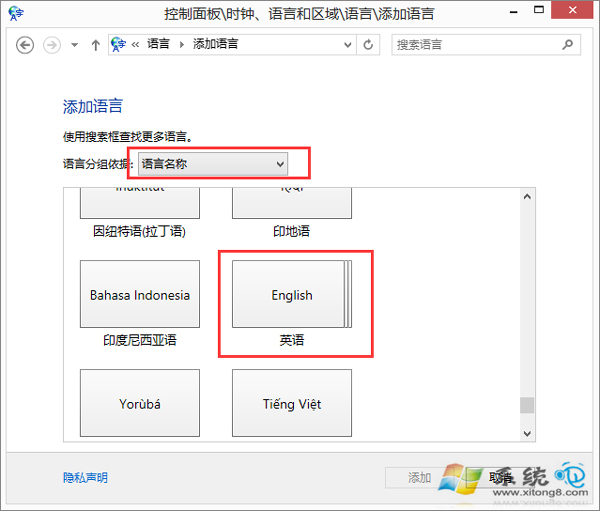
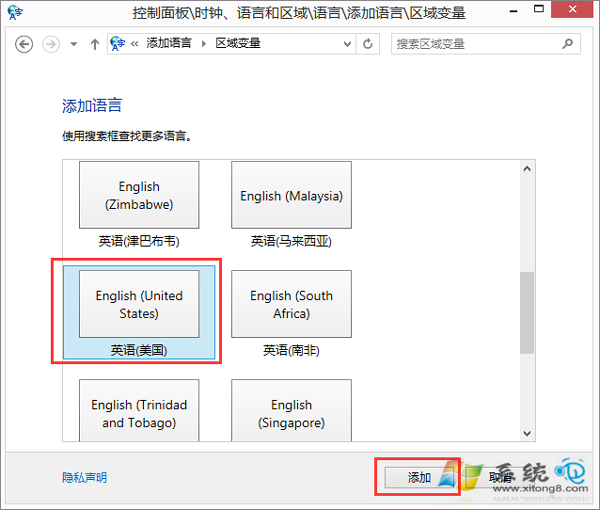
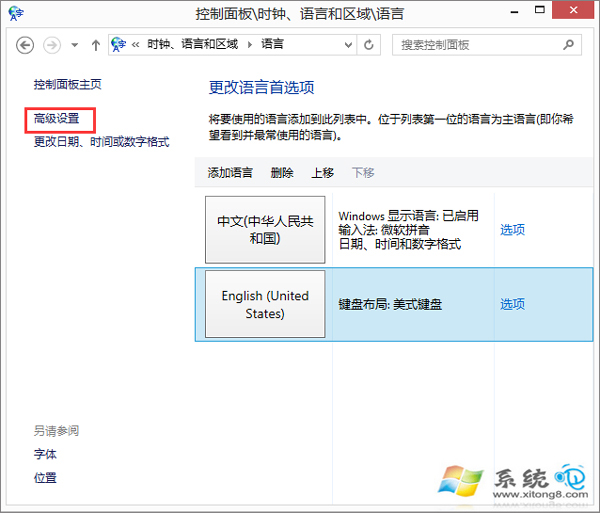
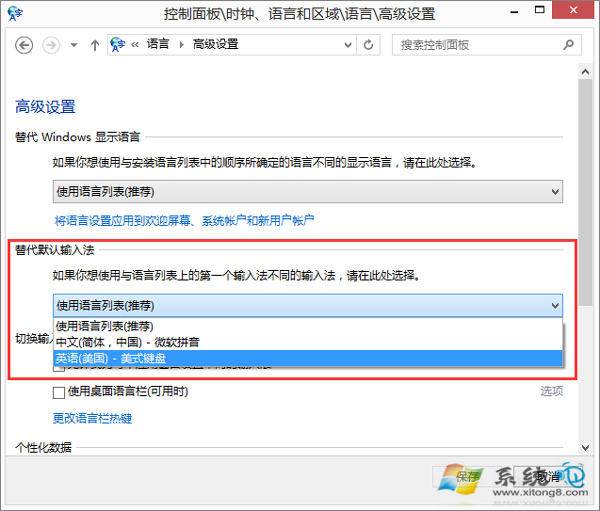
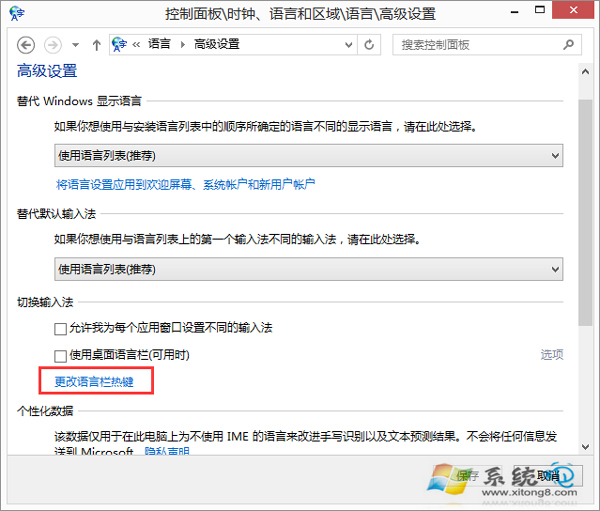
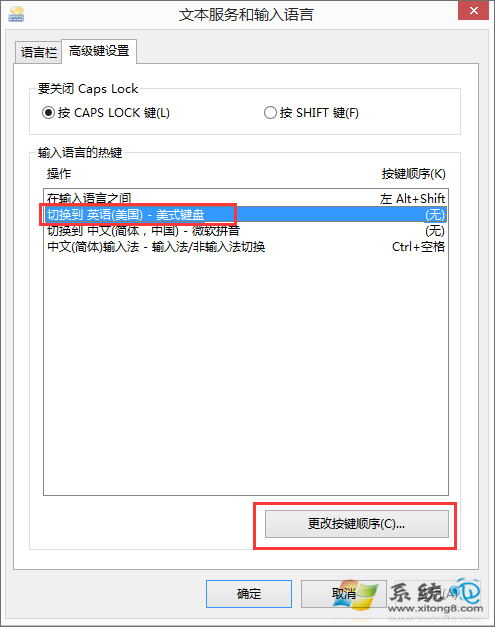
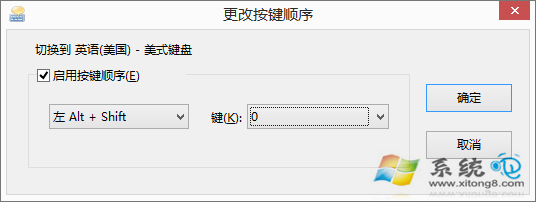
Windows 8.1 突然找不到美式鍵盤 (US Keyboard),導致鍵盤配置錯誤、符號輸入異常。透過「控制台」→「時鐘、語言及地區」→「新增語言」重新加入「英語 (美國)」並設為預設輸入法,即可恢復。
Win 8.1 開機直進傳統桌面:任務列導覽設定一勾選搞定
Windows 8 整合新浪微博到「人脈」應用與新增媒體中心教學
Win8 螢幕亮度無法調整?修改登錄 KMD_EnableBrightnessInterface2 為 0
平板市場能否靠 Windows 8 救贖?神舟飛天 A10 x86 平板實測與產業觀察
Windows 8 程式相容性查詢:Windows 相容性中心三大判定來源
Win8 關閉自動鎖螢畫面:取消「恢復時顯示登入畫面」,告別頻繁輸入密碼
Win8 安裝至行動硬碟隨身攜帶:VHD 虛擬硬碟 + USB 開機完美策略
Win8/8.1 快速停用鎖定畫面的兩種方法