Windows 8.1內建遠端桌面連線客戶端,提供三種快速開啟方式,無需額外下載。
方法一:執行指令(最快、通用)
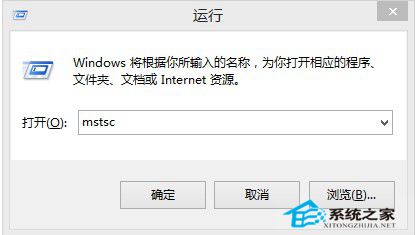
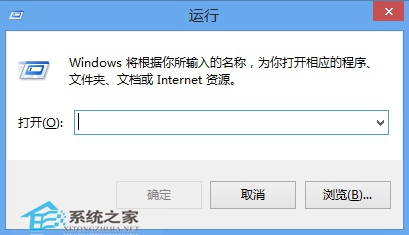
- Win + R 開啟「執行」。
- 輸入
mstsc → 確定/Enter。
方法二:Win+Q 搜尋(現代介面)
- 任意介面按 Win + Q 開啟搜尋魅力列。
- 輸入「遠端桌面」→ 結果點選「遠端桌面連線」。
方法三:應用商店(不推薦)
Store 搜尋「遠端桌面」下載第三方/官方 App,但系統內建 mstsc.exe 功能完整、無廣告、啟動快,無需額外安裝。
遠端桌面連線使用要點
- 目標電腦需為 Windows 專業版/企業版/教育版(家用版僅支援被連線,不支援發起連線)。
- 目標電腦:設定 → 系統 → 遠端桌面 → 開啟「啟用遠端桌面」。
- 防火牆需允許「遠端桌面」(TCP 3389),路由器需設定連接埠轉發/VPN。
- 連線時輸入目標 IP/主機名稱 → 使用者名稱/密碼 → 憑證信任提示選「是」。
進階替代方案
- Microsoft Remote Desktop (Modern/Store App):觸控優化、多連線分頁、Azure AD 支援。
- Chrome Remote Desktop / TeamViewer / AnyDesk / RustDesk:跨平台、穿透 NAT、無需公網 IP/VPN。
- PowerShell Enter-PSSession / Invoke-Command:管理自動化、無 GUI 需求。
適用版本
- Windows 8 / 8.1 / 10 / 11 內建 mstsc.exe 路徑與功能一致。
- Win10/11 另提供「遠端桌面」現代版 App (ms-remote-desktop:)。
熟練 Win+R → mstsc,遠端管理隨時啟動,高效專業。