Windows XP Windows 7 Windows 2003 Windows Vista Windows 綜合教學 Linux 系統教學
Windows 10 Windows 8 Windows 2008 Windows NT Windows Server 電腦軟體教學

Windows 8.1 光碟全新安裝完整圖解教學:從 BIOS 開機序到桌面 19 步驟一次看懂

編輯:Windows 8 系統介紹

手邊擁有 Windows 8.1 安裝光碟(或 ISO 燒錄光碟/USB)的用戶,可依循本教學從 BIOS 設定開機順序、分區格式化、產品金鑰輸入、帳戶建立,完整走完全新安裝流程,最終進入傳統桌面環境。
安裝前準備

  • Windows 8.1 安裝光碟/USB(可從 MSDN/TechNet 訂閱或官方管道取得)。
  • 備份目標電腦重要資料,確認 25 字元產品金鑰。

19 步驟完整流程

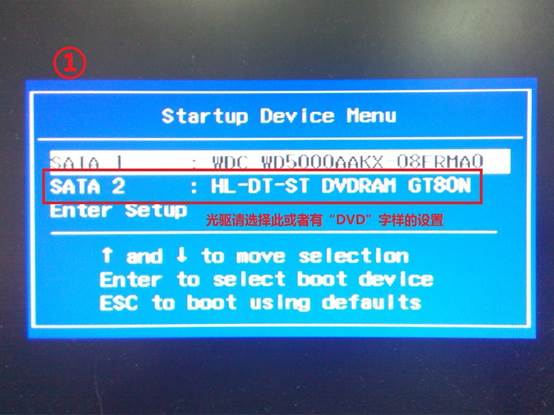
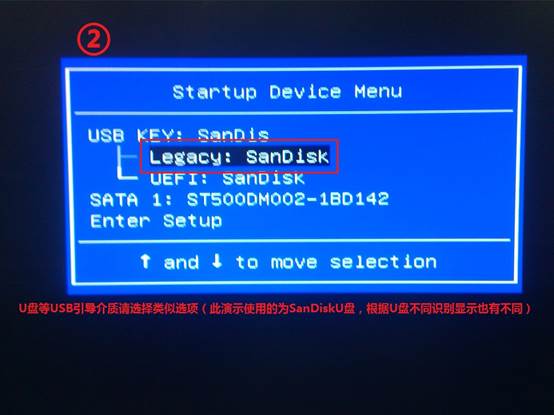
  1. 放入光碟/插入 USB,開機連按 F12 呼叫開機選單,選擇安裝媒體(USB 建議優先選 Legacy 模式)。
  2. 光碟開機選單

    USB 開機選單

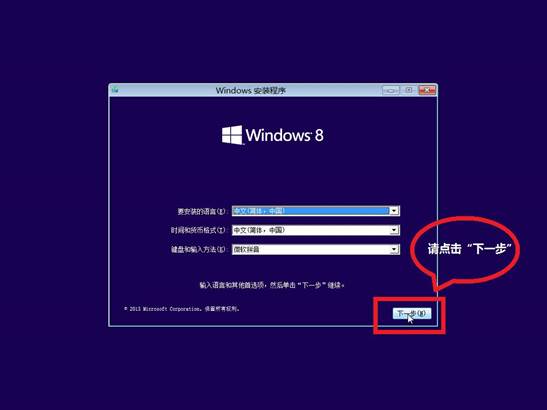
  3. 連按兩次 Enter 進入安裝介面,點選「下一步」。
  4. 語言選擇

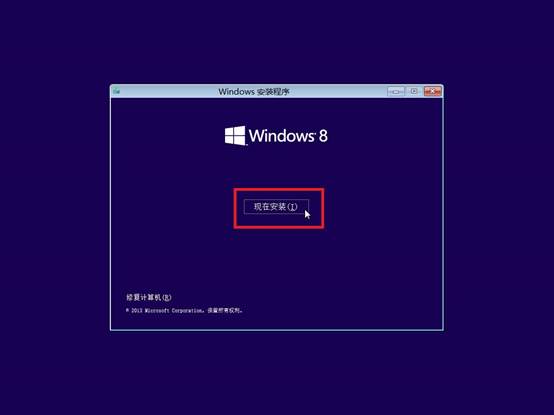
  5. 點選「立即安裝」。
  6. 立即安裝

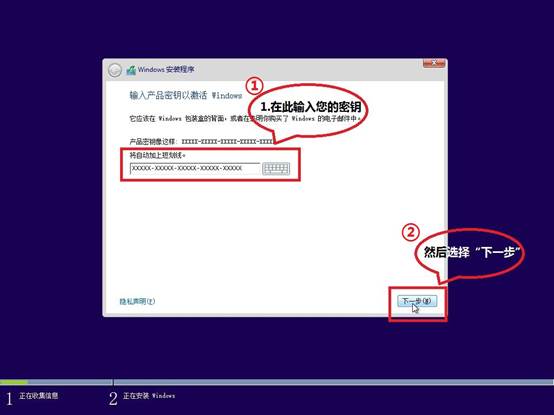
  7. 輸入 25 字元產品金鑰,點選「下一步」。
  8. 輸入產品金鑰

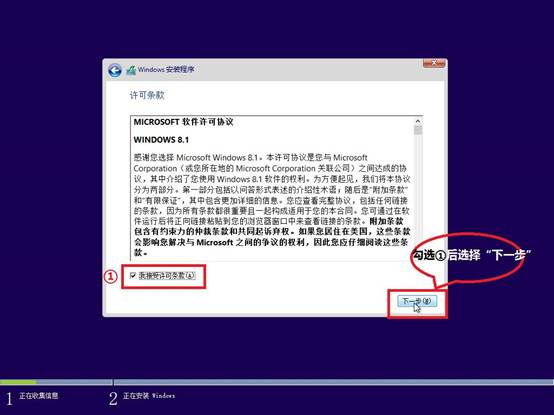
  9. 勾選「我接受授權條款」,點選「下一步」。
  10. 授權條款

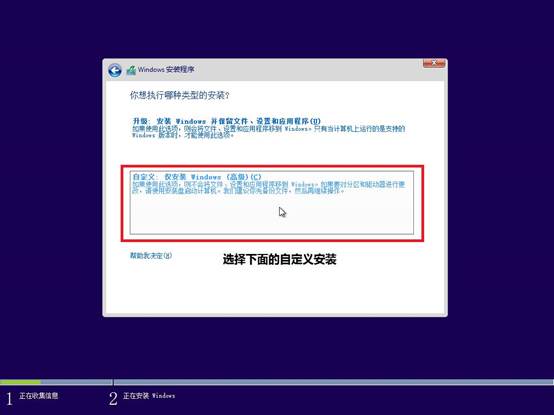
  11. 選擇「自訂:僅安裝 Windows (進階)」。
  12. 自訂安裝

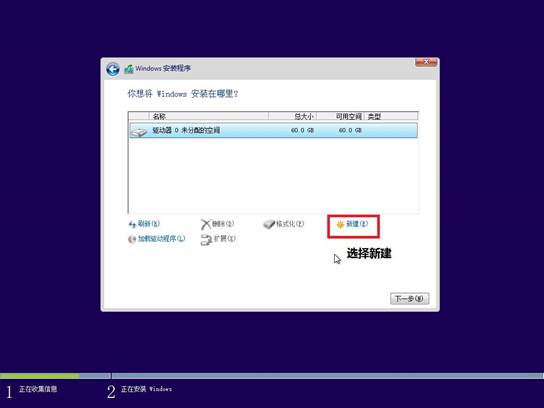
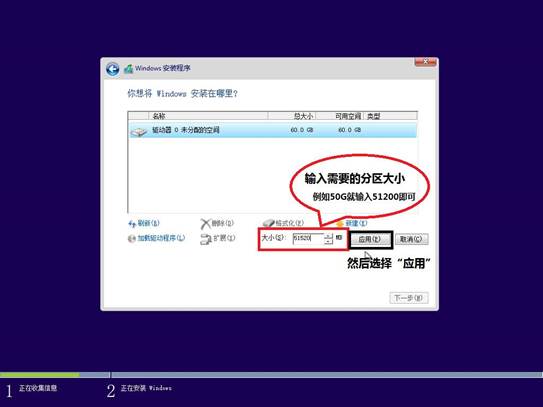
  13. 選中「未配置空間」點選「新增」,輸入分區大小(建議系統區 ≥ 50 GB),點選「套用」。
  14. 建立分區

    確認分區大小

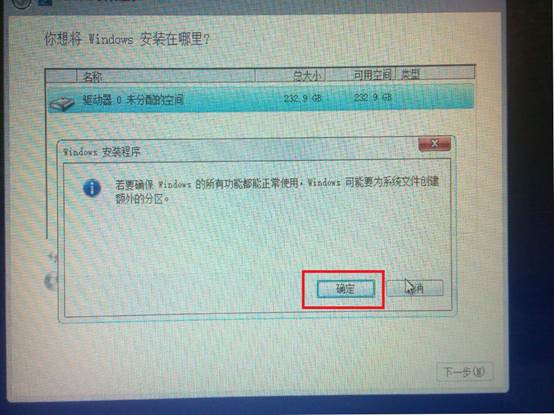
  15. 彈出確認視窗點選「確定」,系統會自動建立系統保留分區與主分區。
  16. 建立分區確認

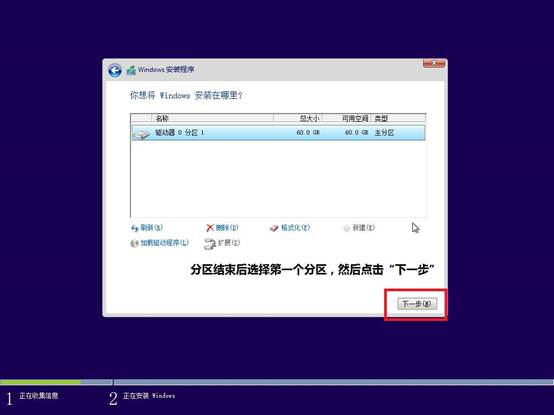
  17. 選擇新建立的主分區(通常為磁碟 0 磁碟分區 2),點選「下一步」開始複製檔案。
  18. 選擇安裝分區

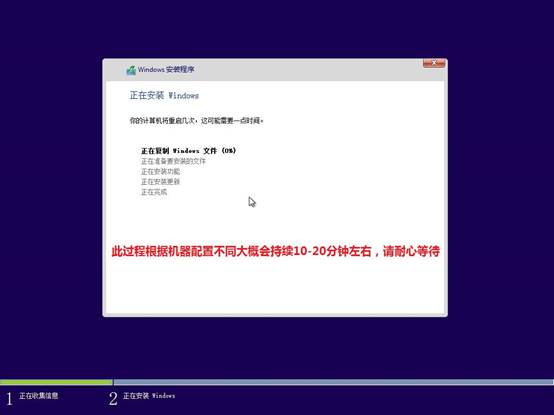
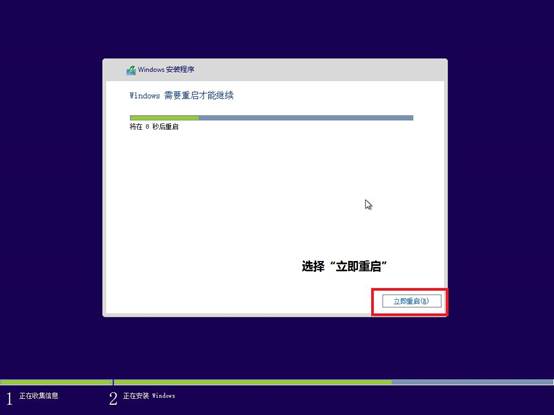
  19. 等待安裝程序(約 10-20 分鐘),電腦會自動重啟數次。
  20. 安裝進度

    重啟畫面

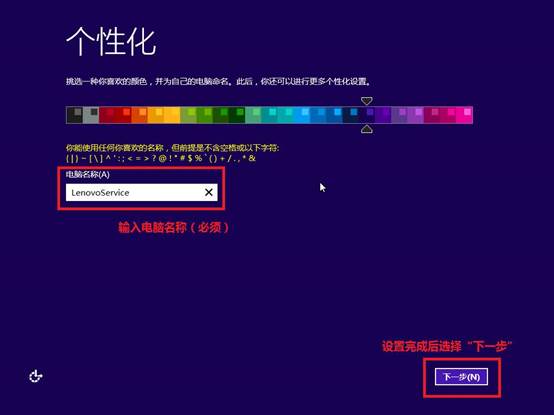
  21. 輸入電腦名稱,點選「下一步」。
  22. 電腦名稱

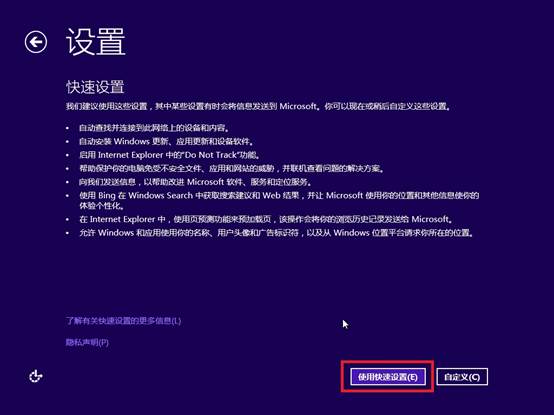
  23. 選擇「使用快速設定」(或自訂隱私/更新選項)。
  24. 快速設定

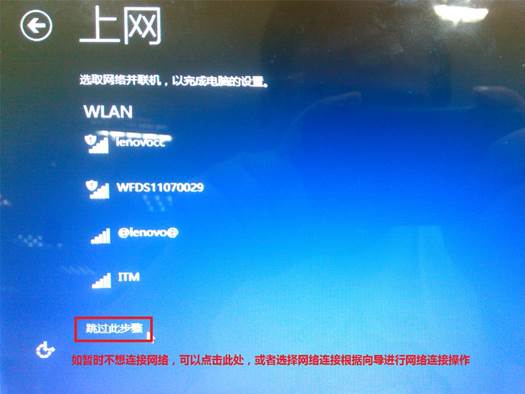
  25. 若有無線網路,選擇連線;否則略過。
  26. 無線網路連線

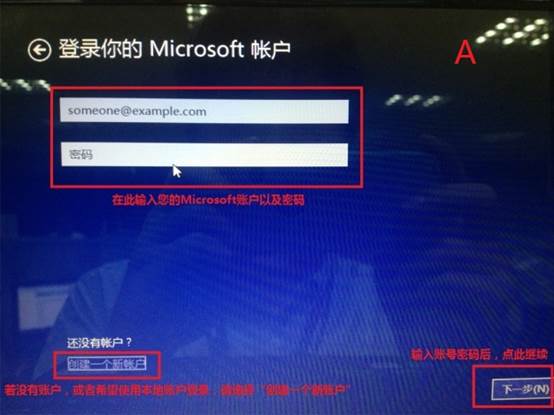
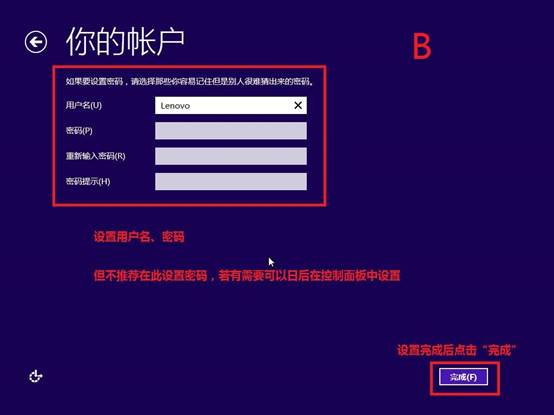
  27. 登入 Microsoft 帳戶(建議,可同步設定),或選擇「建立本機帳戶」。
  28. Microsoft 帳戶登入

    本機帳戶建立

  29. 等待「您好」準備桌面畫面。
  30. 準備桌面

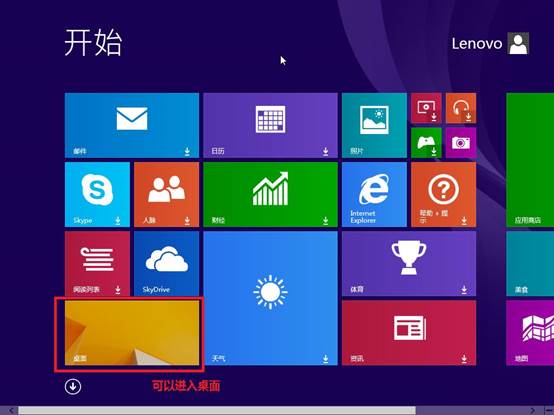
  31. 進入開始畫面,點選「桌面」磚進入傳統桌面。
  32. 開始畫面

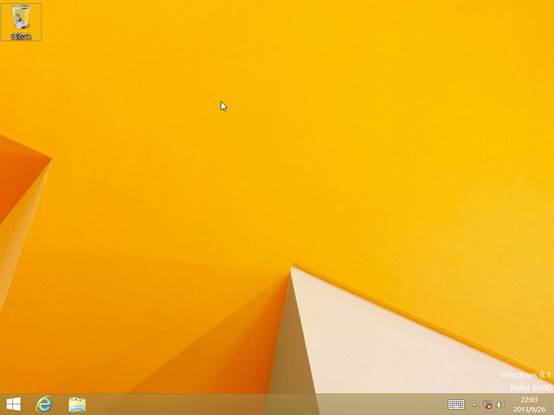
  33. Windows 8.1 全新安裝完成。
  34. 安裝完成桌面

重要提醒

  • 分區/格式化操作具資料銷毀風險,操作前請三次確認目標磁碟無重要資料或已完整備份。
  • 安裝過程請保持電源連接,筆電務必接上適配器。
Copyright © Windows教程網 All Rights Reserved