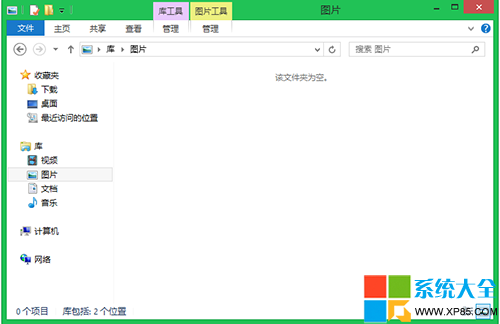
經過長期觀察與工作管理員排查,發現罪魁禍首為 MsMpEng.exe (Windows Defender 反惡意軟體服務)。當資料夾包含大量可執行檔 (.exe、.msi、.scr 等) 時,Defender 即時掃描每個檔案以提取圖示、驗證簽章、檢查惡意碼,導致 CPU/磁碟 I/O 飆升,系統回應停滯。
D:\Softwares\Installers) > 「新增」 > 「儲存變更」。exe;msi;scr;bat;cmd;ps1 (分號分隔) > 「新增」 > 「儲存變更」。此法減少檔案系統回呼,配合方案二效果最佳。
再次開啟該資料夾,應能瞬間顯示檔案列表,無綠色進度條、無卡頓。工作管理員中 MsMpEng.exe CPU/磁碟佔用應維持低水位。
使用者開啟資料夾
        ↓
檔案總管列舉檔案、讀取圖示/中繼資料
        ↓
Windows Defender 即時防護攔截每個檔案讀取
        ↓
對每個 .exe 執行:提取圖示 → 驗證數位簽章 → 掃描特徵碼 → 雲端查詢 (若啟用)
        ↓
大量檔案串列處理 → CPU/磁碟飽和 → 系統回應阻塞
Windows Defender 保護機制良善,但面對大量執行檔資料夾需人為調校排除規則,才能兼顧安全與流暢體驗。
Windows 8 網路設定完整指南:Modern 介面與傳統介面雙軌操作
「為 Windows 8 新增功能」常見問答:版本升級、金鑰購買、32/64 位元限制
IE10 將常用網站釘選到 Windows 8 開始畫面:磚塊化書籤、觸控友善、分頁合一、SmartScreen 與防追蹤
Windows 8 尋找「我的最愛」資料夾位置:C:\Users\使用者名稱\Favorites 完整路徑圖文教學
Windows 8 寬頻撥號連線在哪?建立與桌面捷徑完整教學
Win8 檔案總管快速存取工具列怎麼顯示?一鍵新增資料夾、刪除、復原
微軟啟動 Windows 8 預購:完整版 $99.99、Pro 版 $139.99、升級版 $69.99,大幅低於前代