Windows 8 內建「檔案歷程記錄」功能,可自動備份文件庫、桌面、收藏夾、通訊錄等資料夾至外接磁碟,發生誤刪時即可從歷程版本還原,無需安裝第三方備份軟體。本文圖文說明啟用、設定備份頻率、指定備份磁碟、還原檔案全流程。
啟用與設定步驟
- 控制台 → 「檔案歷程記錄」(或搜尋「檔案歷程記錄」)。
- 插入外接硬碟/USB 隨身碟,點選「開啟」,系統自動偵測並開始備份。
- 預設備份範圍:文件庫、桌面、收藏夾、通訊錄。重要檔案請放入上述位置。
- 左側「進階設定」可調整:
• 備份頻率:每 10 分鐘 ~ 每天一次。
• 離線快取大小:預設 5% 磁碟空間。
• 保留版本:直到空間不足 / 1 個月 / 3 個月 / 6 個月 / 1 年 / 永遠。
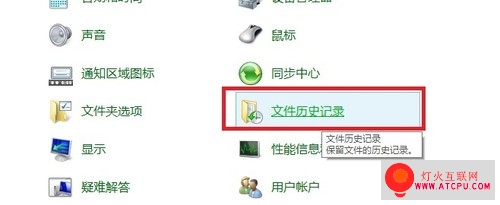
▲ 控制台開啟檔案歷程記錄
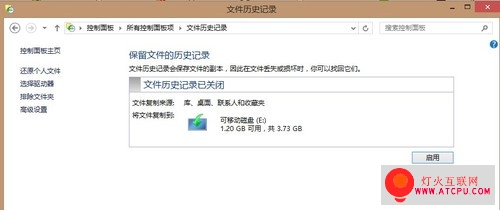
▲ 插入外接磁碟後開啟備份
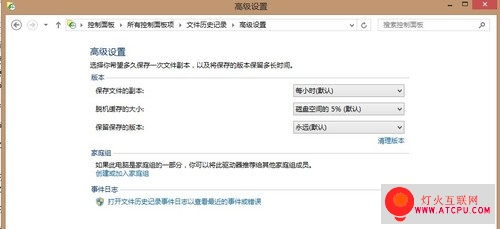
▲ 備份範圍:文件庫、桌面、收藏夾、通訊錄
還原誤刪檔案
- 在檔案總管中進入原資料夾,右鍵空白處選「還原舊版本」或工具列「歷程記錄」按鈕。
- 時間軸選擇備份時間點,預覽檔案內容,點「還原」至原位置或指定資料夾。
優點:零成本、自動化、版本化備份、整合於檔案總管右鍵選單。
限制:需外接儲存裝置、不支援系統映像備份、不備份系統設定/已安裝程式。