Windows XP Windows 7 Windows 2003 Windows Vista Windows 綜合教學 Linux 系統教學
Windows 10 Windows 8 Windows 2008 Windows NT Windows Server 電腦軟體教學

Windows 8 隱藏實用技巧 7 選:喚回刪除確認、自動存截圖、Hyper-V 共存、管理員啟動、權限修改、Windows To Go、免密登入

編輯:Windows 8 系統介紹

Windows 8 引入大量介面變革,許多經典習慣被改變,也藏著不少提升效率的「隱藏功能」。本文精選 7 個實用技巧,涵蓋檔案管理、截圖、虛擬化、權限、攜帶系統、登入體驗,助您駕輕就熟掌控 Win8。

1. 喚回「刪除確認對話框」—— 找回誤刪防線

Win8 預設刪除檔案直接送入回收站,不再彈出確認視窗。雖然設計初衷是減少干擾(反正可還原),但許多用戶習慣這層保障。
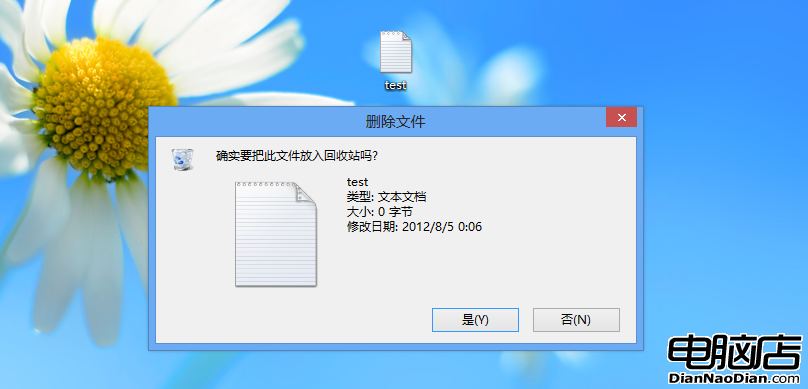
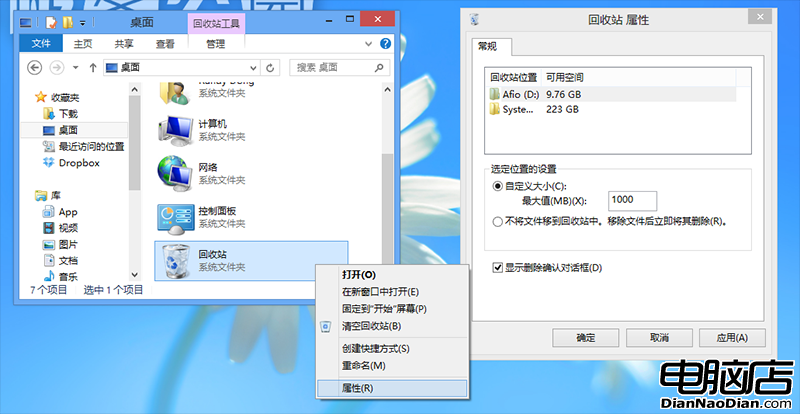
  1. 桌面 回收站右鍵 → 內容。
  2. 勾選 「顯示刪除確認對話框」 → 確定。

回收站內容啟用刪除確認

刪除確認對話框效果

小編觀點:此改動其實合理——刪除可逆、成本低;確認對話框每次彈出的認知成本更高。但習慣無對錯,提供選擇才是好的設計。

2. Win + PrtScr 一鍵全螢幕截圖自動存檔

不再需要 PrtSc → 開啟繪圖 → 貼上 → 存檔 的繁瑣流程。

  • 按下 Win + PrtScr,螢幕瞬間變暗 1 秒提示完成。
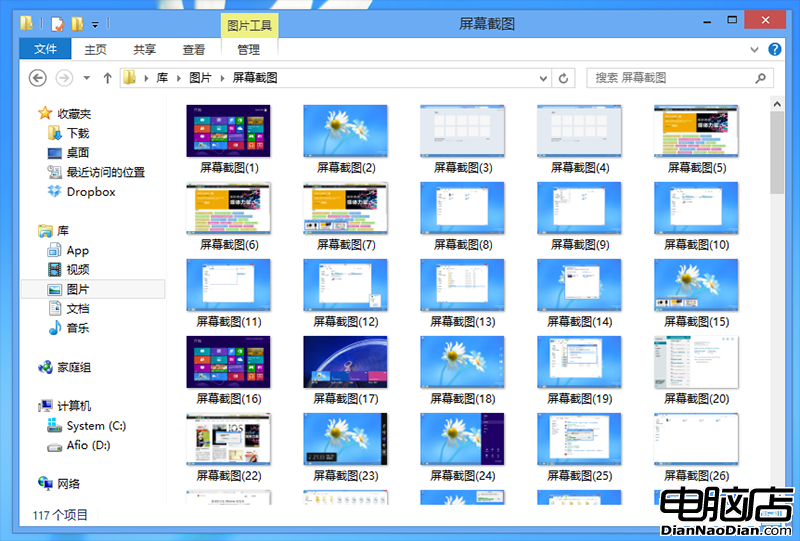
  • 截圖自動存至:圖片庫 → 截圖 資料夾。
  • 命名格式:螢幕截圖 (序號).png,序號自動遞增。

Win+PrtScr 截圖自動存檔路徑

限制:僅支援全螢幕截圖。Alt + PrtScr(作用中視窗)仍需手動貼上存檔。

3. 讓 Hyper-V 與 VMware Workstation 共存—— 雙重啟動項方案

衝突根源:兩者皆為 Type-1 Hypervisor,需獨佔 CPU 虛擬化擴展(VT-x/AMD-V),無法同時運行。

折中方案:建立兩組 Windows 開機項目,啟動時選擇是否載入 Hyper-V。

  1. 管理員 CMD 執行:
    bcdedit /copy {current} /d "Windows 8 (No Hyper-V)"
    返回新建項目的 GUID(如 `{guid-no-hv}`)。
  2. 禁用該項目的 Hyper-V:
    bcdedit /set {guid-no-hv} hypervisorlaunchtype off
  3. 重開機,開機選單將出現兩項:
     • Windows 8 (含 Hyper-V)
     • Windows 8 (No Hyper-V) ← 選此項可運行 VMware/VirtualBox

注意:切換需重開機。若頻繁切換,建議主力用 Hyper-V(原生、效能佳、支援增強工作階段),次要需求用 VMware Player(免費、相容舊版客體)。
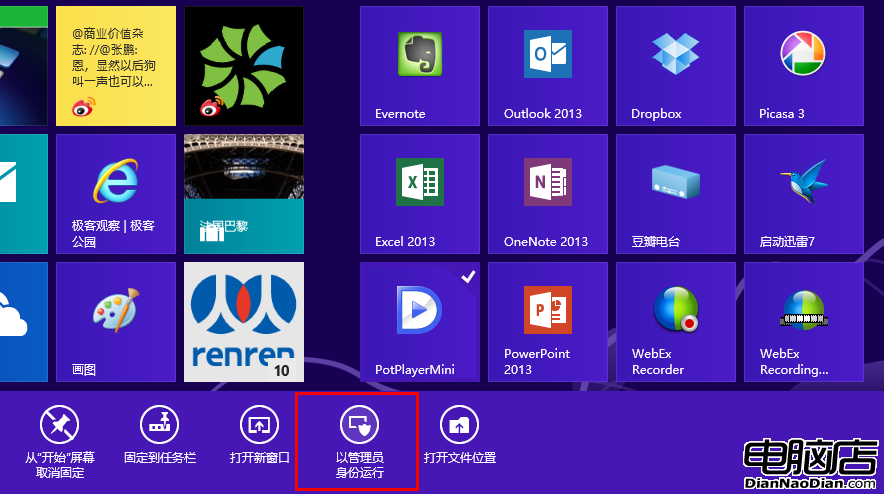
4. 快速以「系統管理員身分執行」應用程式

  • 開始畫面:應用磚塊右鍵(或長按)→ 底部應用列選「以系統管理員身分執行」。
  • 工作列釘選項目:Shift + 右鍵點擊圖示 → 「以系統管理員身分執行」。
  • 檔案總管/桌面捷徑:右鍵 → 「以系統管理員身分執行」。
  • 永久以管理員執行:捷徑右鍵 → 內容 → 相容性 → 勾選「以系統管理員身分執行此程式」。

開始畫面右鍵以管理員身分執行

5. 修改檔案/資料夾權限—— 解決 hosts、系統資料夾無法存取

以 C:\Windows\System32\drivers\etc\hosts 為例:
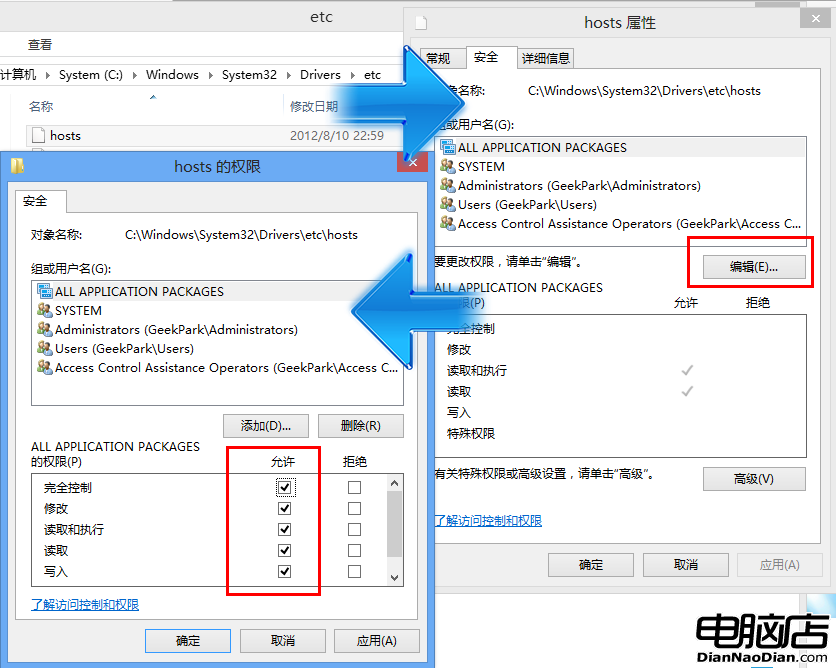
  1. 檔案右鍵 → 內容 → 安全性 索引標籤 → 進階。
  2. 「擁有者」欄位 → 變更 → 輸入目前使用者帳號 → 確認名稱 → 確定。
  3. 勾選「取代子容器和物件的擁有者」 → 套用。
  4. 回到安全性頁面 → 編輯 → 新增 → 輸入使用者 → 確定 → 勾選 完全控制 → 確定。

檔案權限修改完全控制

同樣適用於 Program Files、Windows 資料夾等受保護位置。

6. 製作 Windows To Go—— 隨身攜帶完整 Windows 8 系統

需求:Windows 8 Enterprise 版 ISO、≥ 32 GB USB 3.0 隨身碟(建議認證 WTG 磁碟,如 SanDisk Extreme USB 3.0、IronKey Workspace)。

  1. 掛載 ISO(雙擊或右鍵掛載)。
  2. 插入 USB 隨身碟(資料會清空,先備份)。
  3. 控制台 → Windows To Go(大圖示檢視可見)。
  4. 選擇掛載的 ISO 映像、目標 USB 裝置 → 下一步 → 建立。
  5. 完成後,任一支援 USB 開機的電腦(BIOS/UEFI)皆可啟動您的個人化 Windows 8 環境。

用途:BYOD 行動辦公、系統救援、離線安全環境、教學演示。

7. 免密碼自動登入—— 家用/測試機專屬便利

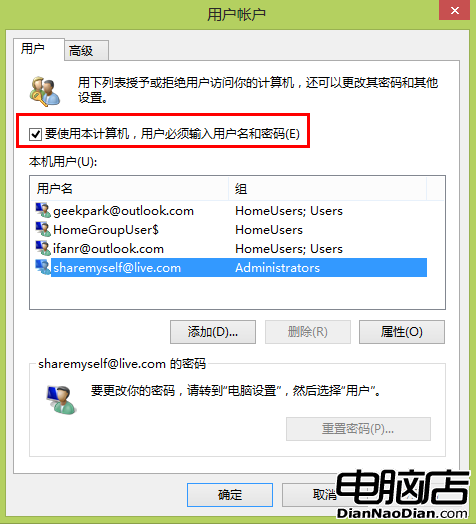
  1. Win + R → netplwiz → Enter。
  2. 取消勾選 「使用者必須輸入使用者名稱和密碼才能使用這台電腦」。
  3. 確定 → 輸入目前帳號密碼確認 → 確定。

netplwiz 取消密碼登入

⚠️ 安全警示:

  • 僅適用於實體安全可控的環境(家用桌機、離線測試機)。
  • 攜帶外出的筆電/平板嚴禁啟用,遺失即意味著資料裸奔。
  • 替代方案:設定 PIN 碼(4 位數字)或 圖片密碼(手勢),平衡便利與安全。

總結

這 7 個技巧各自獨立,卻都觸及 Windows 8 日常使用的痛點與盲區。掌握它們,不僅能找回熟悉的操作邏輯,更能解鎖 Win8 獨有的進階能力(Windows To Go、Hyper-V 原生虛擬化、自動截圖)。技多不壓身,選對工具,效率翻倍。

Copyright © Windows教程網 All Rights Reserved