Windows 8 引入兩大系統恢復功能——「重新整理」與「重設」,分別對應「保留個人檔案修復系統」與「完全清除還原出廠狀態」,無需安裝光碟即可完成,類似行動裝置的「重置」體驗。本文詳細說明兩者差異、適用場景、操作流程、注意事項。
核心差異一覽表
| 特性 | 重新整理 | 重設 |
|---|
| 保留個人檔案 | ✅ 是 (文件庫、桌面、下載、聯絡人、收藏夾等) | ❌ 否 (全部刪除) |
| 保留個人化設定 | ✅ 是 (鎖定畫面、開始畫面配色、帳號圖片等) | ❌ 否 |
| 保留 Metro 應用 | ✅ 是 (從應用商店安裝的現代應用) | ❌ 否 |
| 保留桌面程式 | ❌ 否 (需重新安裝,會產生 `Removed Apps.html` 清單於桌面) | ❌ 否 |
| 系統檔案 | 重新安裝 Windows 核心檔案 | 重新安裝 Windows 核心檔案 |
| 適用場景 | 系統不穩、效能下降、更新失敗、想修復但保留資料 | 出售/贈送裝置、嚴重中毒、想完全重來、企業批次部署前淨化 |
| 所需時間 | 約 15-30 分鐘 | 約 20-45 分鐘 (含清理磁碟選項) |
| 需安裝媒體 | 升級版需插入安裝媒體;OEM/零售版通常不需 | 同左 |
操作入口:Charms 列 → 設定 → 變更電腦設定 → 一般
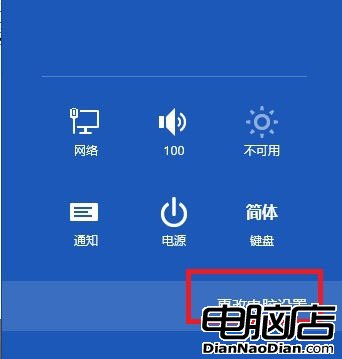
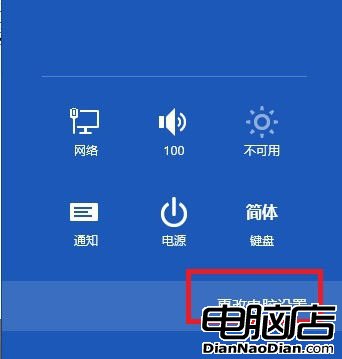
重新整理操作流程
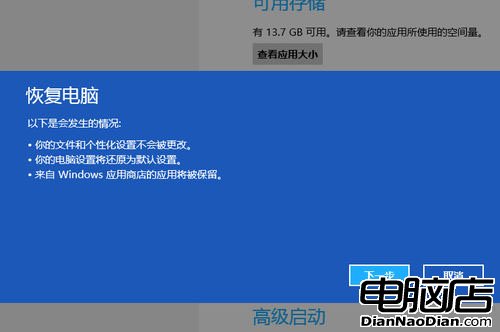
- 點選「重新整理」→ 「開始」。
- 系統掃描並列出將被移除的桌面應用(僅供參考,實際移除在重新安裝階段)。
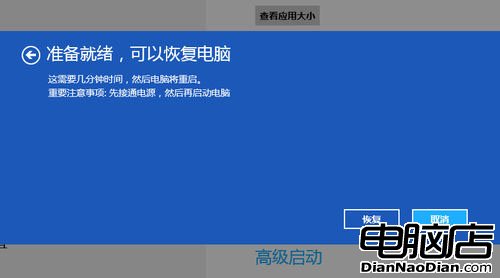
- 確認 → 「下一步」→ 「重新整理」。
- 電腦重開機數次,顯示進度。完成後進入桌面,個人檔案、設定、Metro 應用完好,桌面程式需重裝。
重設操作流程
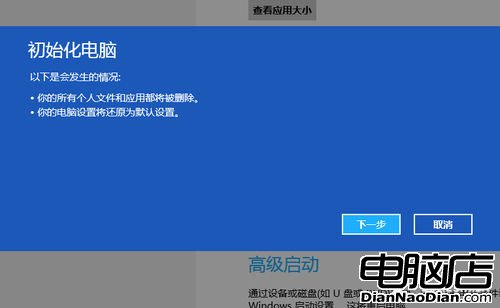
- 點選「重設」→ 「開始」。
- 選擇清理模式:
• 快速清除:僅刪除檔案索引,速度快,資料可被復原軟體恢復。
• 徹底清除:覆寫磁碟扇區(多次),耗時久,資料極難恢復,出售/贈送裝置必選。
- 確認警告 → 「重設」。
- 電腦重開機多次,完成後進入 OOBE (開機體驗) 畫面,如同新電腦首次開機。
關鍵注意事項
- 升級版用戶必須準備安裝媒體(USB/DVD/ISO 掛載),否則功能不可用。
- 執行前請備份重要資料至外部儲存裝置(雖「重新整理」保留檔案,但意外仍可能發生)。
- 桌面程式需重裝:重新整理會在桌面生成 `Removed Apps.html`,記錄被移除程式清單,方便逐一下載安裝。
- 磁碟空間需求:系統盤需 ≥ 可用空間 8-10 GB 以上,不足會失敗。
- BitLocker 加密磁碟:執行前需暫停保護(管理員 PowerShell:`Suspend-BitLocker -MountPoint C:`),完成後自動恢復。
- 無法開機時進入恢復環境:安裝媒體開機 → 修復電腦 → 疑難排解 → 「重新整理電腦」或「重設電腦」。
進階:自訂重新整理基準映像
企業/進階用戶可建立包含常用軟體、驅動、設定的自訂映像,使「重新整理」還原至該狀態而非純淨 Windows:
- 安裝好 Windows、驅動、常用軟體、配置設定。
- 管理員 CMD 執行:
recimg /createimage D:\CustomRefreshImage
- 註冊為預設恢復映像:
recimg /setcurrent D:\CustomRefreshImage
- 驗證:`recimg /showcurrent`。
※ Windows 8.1 移除 `recimg`,改用 `DISM` 擷取/部署映像,概念相似。
總結選擇指引
- 系統小毛病、想乾淨但保留資料 → 重新整理。
- 要送修、出售、贈送、嚴重中毒、想完全重來 → 重設 + 徹底清除。
- 企業標準化部署 → 自訂重新整理映像 + 重設組合。
Windows 8 的「重新整理/重設」機制,讓系統恢復從「專業人士專屬」走向「普通用戶一鍵可及」,是現代作業系統韌性設計的重要里程碑。