承接前兩篇,本文聚焦 Windows 8 檔案總管深度增強、虛擬化相容性、系統維護與修復等進階技巧,針對高階用戶與 IT 人員場景設計。
35. 檔案總管快速存取工具列—— 一鍵新建資料夾、最小化、復原刪除
標題列左上角自訂按鈕區域,右鍵功能表項目 → 「加入快速存取工具列」。建議加入:新增資料夾、最小化、復原、刪除、永久刪除、屬性,單擊即執行,無需切換 Ribbon 標籤。
36. 隱藏 Ribbon 介面—— 騰出垂直空間
- Win + R → `gpedit.msc`(專業版/企業版)。
- 電腦設定 → 系統管理範本 → Windows 元件 → 檔案總管。
- 雙擊「最小化 Ribbon 啟動時」→ 已啟用 → 確定。
- 重開機或重啟 `explorer.exe` 生效。Ribbon 預設摺疊,點擊標籤暫時展開。
37. 磁碟錯誤檢查新選項—— 掃描並修復
磁碟右鍵 → 內容 → 工具 → 「檢查」→ 兩個選項:
- 掃描磁碟機:唯讀檢查,不修復,適合快速評估。
- 掃描並修復:線上修復檔案系統錯誤、壞軌標記,可能需重開機完成(系統盤)。
38. 原生掛載 ISO/VDHD/VHDX—— 免虛擬光碟軟體
- ISO/VHD/VHDX 檔案右鍵 → 掛載 → 自動指派磁碟機代號,如真實光碟/硬碟般存取。
- 卸載:磁碟機右鍵 → 推出。
- 支援雙擊 ISO 直接掛載(預設關聯)。
39. 改進的檔案複製對話框—— 即時速度圖、暫停/繼續、衝突自主決策
- 顯示即時傳輸速度曲線圖、剩餘時間、已傳輸/總大小。
- 暫停按鈕:釋放磁碟/網路頻寬給其他任務,稍後繼續。
- 衝突處理:比較兩個檔案資訊(大小、日期、內容預覽)後決定保留/跳過/重新命名,不再強制覆蓋或跳過。
40. 資料夾選項新入口—— 傳統對話框仍在
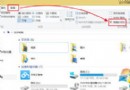
- Ribbon → 「檢視」標籤 → 「選項」→ 「變更資料夾和搜尋選項」。
- 或控制台 → 大圖示檢視 → 「資料夾選項」。
- 或 Win + R → `control.exe folders`。
41. 在新進程開啟視窗—— 隔離總管崩潰影響
檔案總管 → 「檔案」選單 → 「開啟新視窗」→ 「在新進程中開啟新視窗」。新視窗運行於獨立 `explorer.exe` 進程,一個視窗掛掉不影響其他。
42. 重啟檔案總管—— 無需登出/重開機
- Ctrl + Shift + Esc 開啟工作管理員。
- 「進程」分頁找到「Windows 檔案總管」。
- 右鍵 → 重新啟動。桌面、工作列、開始畫面瞬間重繪,開啟的資料夾視窗自動恢復。
43. 虛擬機安裝 Windows 8 相容性指南
| 虛擬化平台 | 相容性 | 備註 |
|---|
| VMware Workstation 7 | ❌ 不支援 | 需升級 8.0+ |
| VMware Workstation 8 / 9 / 10+ | ✅ 完美支援 | 建議 10+,支援 UEFI 開機、硬體版本 10 |
| VMware Player / Fusion | ✅ 支援 | 對應 Workstation 版本 |
| VirtualBox | ✅ 最佳免費選擇 | 4.2+ 支援,啟用 EFI、VT-x/AMD-V、嵌套分頁 |
| Hyper-V (Client/Server) | ✅ 原生最佳 | 第 2 代 VM、動態記憶體、增強工作階段 |
| Parallels Desktop 7+ (Mac) | ✅ 支援 | 針對 Mac 硬體優化 |
| Virtual PC / Virtual Server | ❌ 過時產品 | 不支援 Win8 |
44. Metro 應用無法啟動排查清單
- 螢幕解析度 < 1024×768:現代應用最低需求。調整解析度或更換顯示器。
- 顯示驅動程式舊/損壞:更新至廠商最新版(Intel/AMD/NVIDIA 官網)。
- 使用者帳號損壞:建立新本地/Microsoft 帳號測試。若新帳號正常,遷移資料後棄用舊帳號。
- 應用授權/快取異常:PowerShell 重新註冊:
Get-AppXPackage -AllUsers | Foreach {Add-AppxPackage -DisableDevelopmentMode -Register "$($_.InstallLocation)\AppXManifest.xml"}
45. 新版工作管理員—— 效能排查神器
- Ctrl + Shift + Esc 直接開啟。
- 進程分頁:CPU/記憶體/磁碟/網路/GPU 多欄排序,顏色熱度圖,展開群組見子進程。
- 效能分頁:即時圖表、邏輯處理器細分、記憶體構成、磁碟活動、網路吞吐、GPU 引擎/顯存。
- 應用程式歷程記錄:Metro 應用累計資源消耗,找出流氓應用。
- 啟動分頁:開機自啟項目影響評級(高/中/低/無),一鍵停用。
46. 舊版工作管理員—— 習慣舊介面的備選
Win + R → `taskmgr` → Enter(若新版已開啟則切換舊版)。或登錄 `HKEY_CURRENT_USER\Software\Microsoft\Windows NT\CurrentVersion\TaskManager` → `Preferences` 二進位值修改(不建議)。
47. Windows 8 藍畫面 (BSOD) 新介面—— 簡潔錯誤碼與 QR Code
傳統密集文字換為大字體錯誤碼(如 `CRITICAL_PROCESS_DIED`)、悲傷表情符號、QR Code 掃描導向線上說明頁。記下錯誤碼,事件檢視器 (System) 查看詳細 Bug Check 參數。
48. 啟用 16 位元應用程式支援 (NTVDM)—— 運行古老 DOS/Win16 程式
- 控制台 → 程式和功能 → 開啟或關閉 Windows 功能。
- 勾選 「16 位元應用程式支援」(含 NTVDM、WOW16)。
- 確定安裝。僅 32 位元 Windows 8 可用(64 位元架構無 NTVDM)。
49. 多層次系統修復選項—— 從輕到重
| 層級 | 入口 | 功能 | 資料影響 |
|---|
| 1. 重新整理 | 設定 → 一般 / 恢復環境 | 重裝核心、保留檔案/設定/現代應用 | 桌面程式移除 |
| 2. 重設 | 設定 → 一般 / 恢復環境 | 完全重裝、可選徹底清理磁碟 | 全部清除 |
| 3. 系統還原 | 控制台 → 復原 / `rstrui` | 還原註冊表、系統檔、驅動至還原點 | 不影響個人檔案 |
| 4. 系統映像恢復 | 恢復環境 → 系統映像恢復 | 還原整個磁碟映像 (含所有分區) | 映像建立後的變更全失 |
| 5. 自動修復 | 恢復環境 → 進階選項 → 自動修復 | 修復開機配置、BCD、關鍵系統檔 | 無資料影響 |
| 6. 命令提示字元 | 恢復環境 → 進階選項 | `bootrec`、`bcdedit`、`diskpart`、`sfc`、`dism`、`chkdsk` | 視操作而定 |
50. 裝置管理器事件記錄—— 驅動/硬體問題時間軸
裝置管理員 → 右鍵裝置 → 內容 → 事件 索引標籤。記錄:驅動安裝/更新/遷移/停用/啟用、服務啟動/停止、裝置到達/移除、錯誤代碼、時間戳記。定位「什麼時候、因什麼變更、導致裝置異常」的關鍵證據。
掌握這 16 項進階技巧(35-50),您將能駕馭 Windows 8 檔案總管的現代化效能、解決虛擬化相容疑難、精準定位效能瓶頸、從容應對系統故障修復,真正發揮專業用戶的掌控力。