Windows XP Windows 7 Windows 2003 Windows Vista Windows 綜合教學 Linux 系統教學
Windows 10 Windows 8 Windows 2008 Windows NT Windows Server 電腦軟體教學

Win8 如何掃描修復系統檔案?sfc /scannow 一鍵修復損毀元件

編輯:Windows 8 系統介紹

Windows 8 系統功能異常 (開始畫面不開、設定無法進入、元件錯誤),多半因系統檔案損毀。以管理員身分執行 sfc /scannow 可自動掃描並從元件存放區修復損毀檔案。
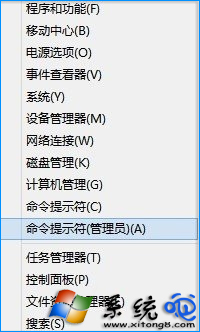
操作步驟

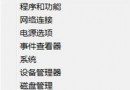
  1. 滑鼠右鍵開始按鈕 → 命令提示字元 (系統管理員) (或 Windows PowerShell 管理員)。
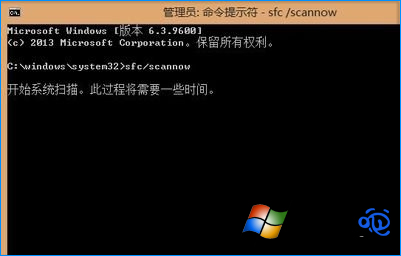
  2. 輸入 sfc /scannow 按 Enter。
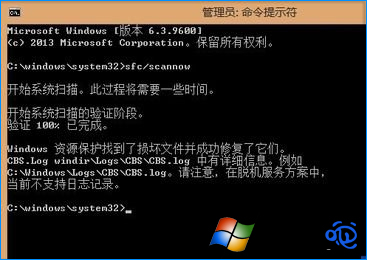
  3. 等待驗證 100% 完成 (通常 2-10 分鐘)。
  4. 查看結果:
    • 未發現完整性違規:系統檔案正常。
    • 已修復:損毀檔案已替換,建議重開機。
    • 無法修復:需執行 DISM /Online /Cleanup-Image /RestoreHealth 修復元件存放區後再跑 sfc。

進階搭配

建議組合使用:
1. DISM /Online /Cleanup-Image /ScanHealth
2. DISM /Online /Cleanup-Image /RestoreHealth
3. sfc /scannow
三步驟依序執行,可修復 95% 以上系統檔案問題,避免重裝系統。


Copyright © Windows教程網 All Rights Reserved