Windows 8.1 RTM版在控制台「語言」選項中無法直接設定微軟拼音參數(模糊音、雲輸入等),需透過現代版「電腦設定」配置。Win8.1 Update則修正此問題,控制台可直接設定。本文說明兩版本差異操作。
Win8.1 RTM:現代版電腦設定配置
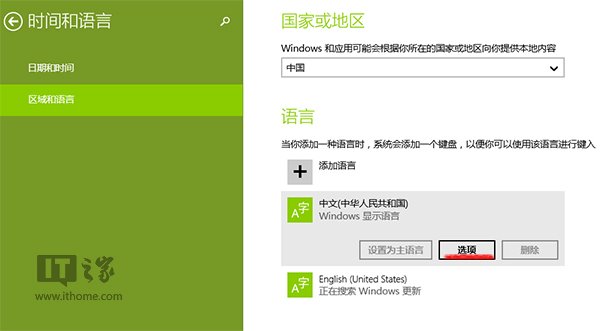
- Win+I → 「變更電腦設定」 → 「時間與語言」 → 「地區與語言」。
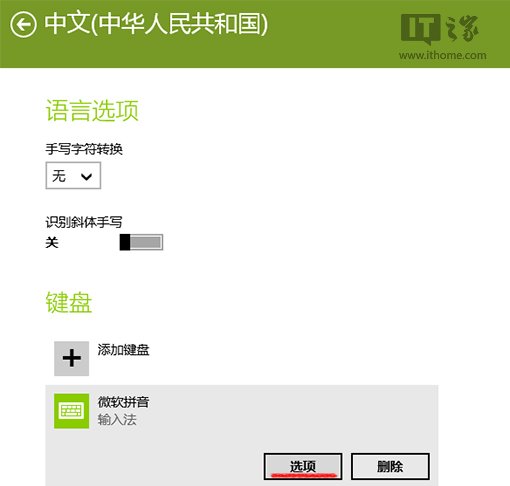
- 點選「中文(繁體/簡體)」 → 「選項」。
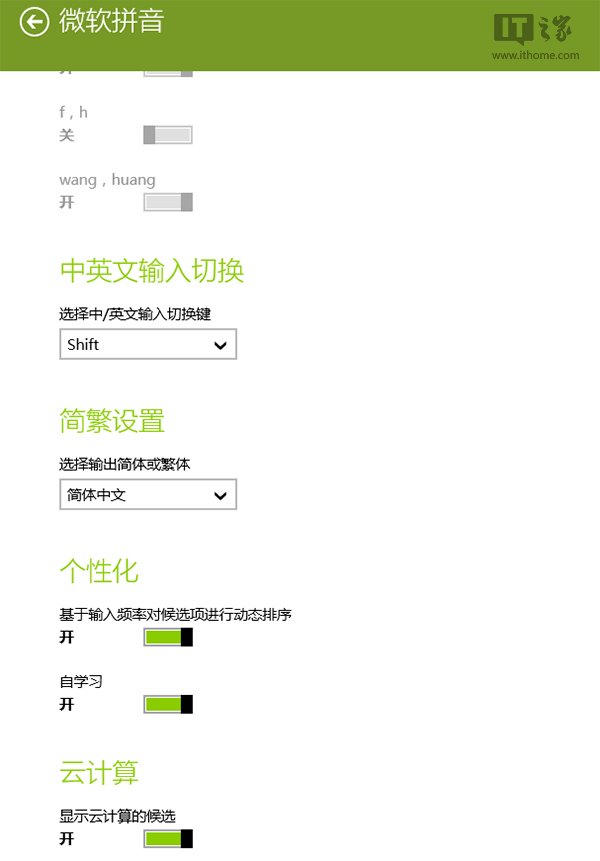
- 選擇「微軟拼音」 → 「選項」 → 設定模糊音、雲輸入、自我學習、候選字數等參數。
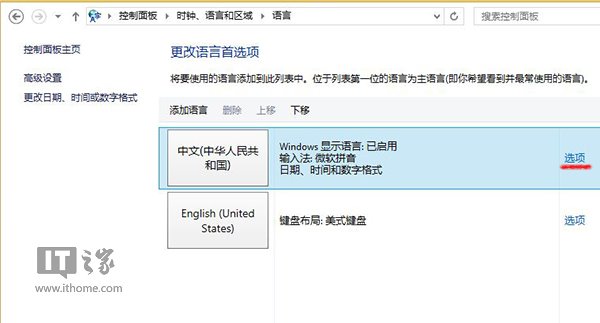
Win8.1 Update:控制台直接配置
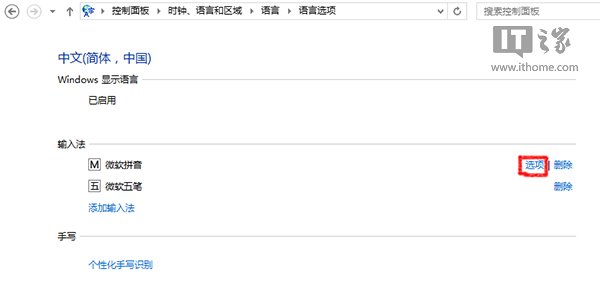
- 控制台 → 「時鐘、語言及地區」 → 「語言」。
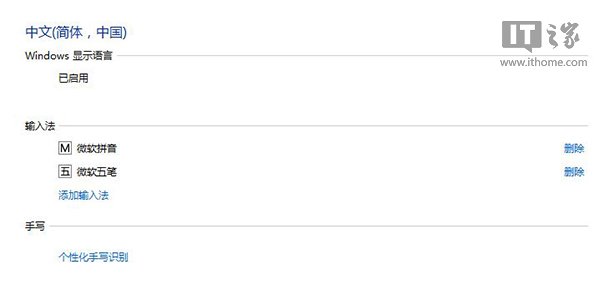
- 點選「中文」 → 「選項」 → 直接顯示「微軟拼音」選項 → 進入詳細設定。
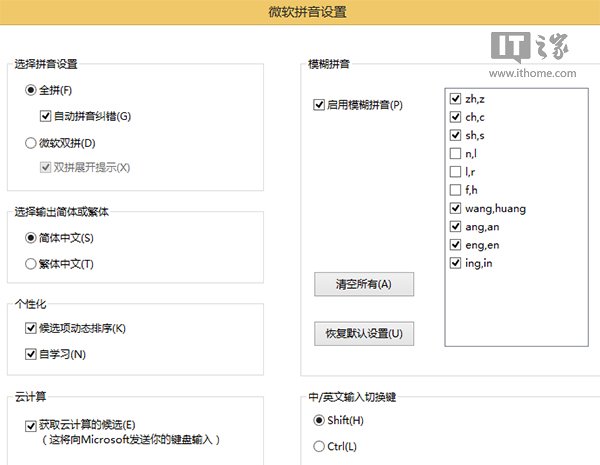
關鍵設定項說明
- 模糊音:z/zh、c/ch、s/sh、n/l、an/ang、en/eng、in/ing 互不區分,大幅提高輸入容錯率。
- 雲輸入:啟用後上傳輸入習慣至雲端,獲得更精準候選詞(需網路)。
- 自我學習:記錄用戶選詞頻率調整候選排序。
- 雙拼方案:支援智能ABC、自然碼、小鶴音形、紫光等主流雙拼方案切換。
第三方輸入法設定
搜狗、微軟注音、倉頡、新酷音等第三方輸入法均在控制台「語言」→「選項」中直接可設,無版本差異限制。
適用版本
- Win8.1 RTM (Build 9600) 必須用現代版設定微軟拼音。
- Win8.1 Update (Build 17031+) 控制台與現代版雙通道皆可。
- Win10/11:設定 → 時間與語言 → 語言與地區 → 微軟拼音 → 選項,介面現代化但邏輯一致。
了解版本差異,快速找到微軟拼音進階設定入口,打造順手輸入體驗。