Windows XP Windows 7 Windows 2003 Windows Vista Windows 綜合教學 Linux 系統教學
Windows 10 Windows 8 Windows 2008 Windows NT Windows Server 電腦軟體教學

Win8/8.1現代應用快取清理與舊版本移除完整指南:WindowsApps與LocalAppData\Packages權限取得與歸還

編輯:Windows 8 系統介紹

Windows 8/8.1現代應用(UWP/Store App)安裝於 C:\Program Files\WindowsApps(需系統權限),快取儲於 %LocalAppData%\Packages。更新後會殘留舊版本資料夾佔用空間。本文提供完整權限取得、清理舊版本、清理快取、權限歸還的標準流程。

一、移除舊版本應用(WindowsApps資料夾)

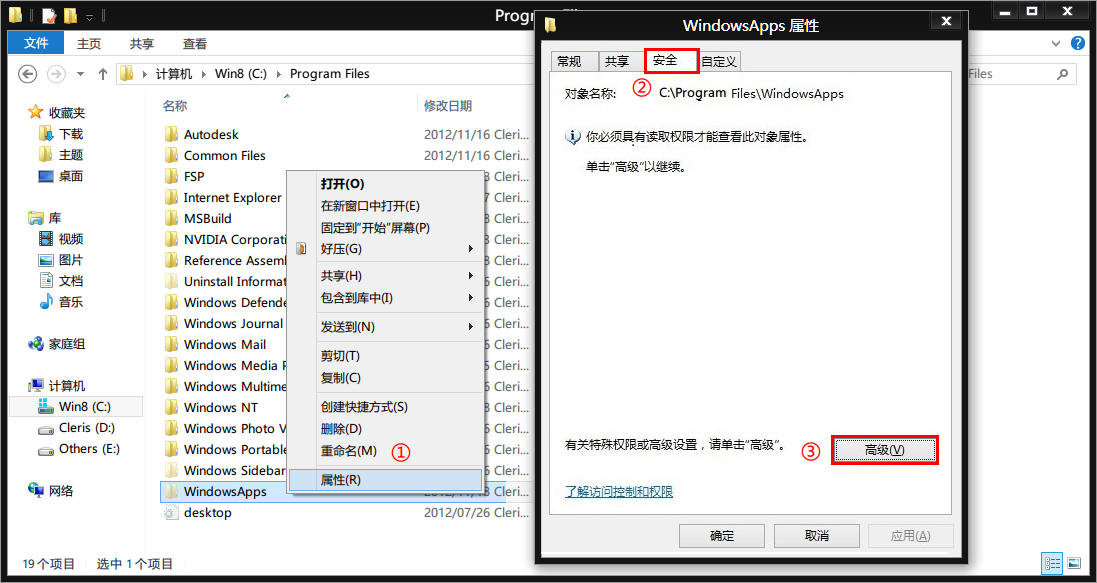
  1. 開啟 C:\Program Files → 「檢視」→ 勾選「隱藏的項目」顯示 WindowsApps。
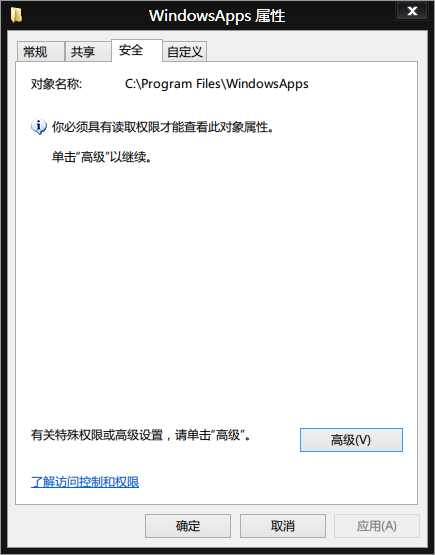
  2. 右鍵 WindowsApps → 「內容」→「安全性」→「進階」。
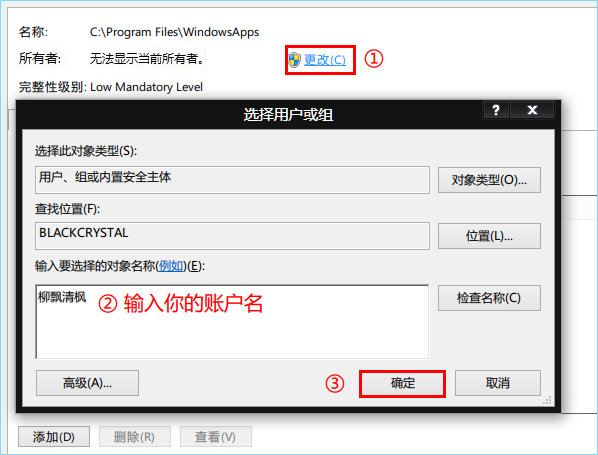
  3. 擁有者顯示「無法顯示」 → 「變更」 → 輸入目前使用者帳號 → 確定。
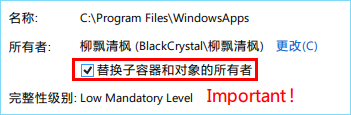
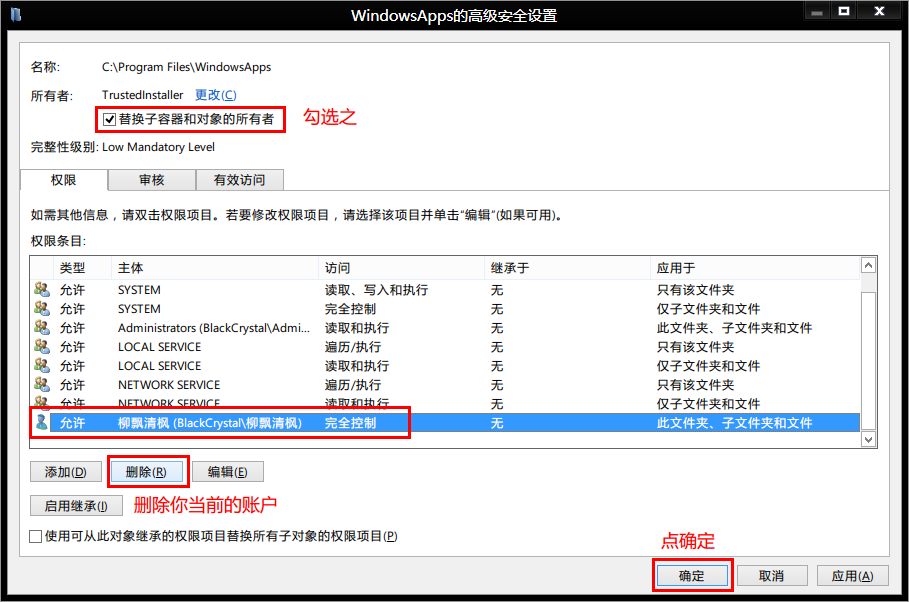
  4. 勾選「取代子容器和物件的擁有者」 → 確定 → 等待授權完成。

  1. 開啟 WindowsApps,依修改日期/版本號識別舊版本資料夾(同名應用出現多個版本號資料夾)。

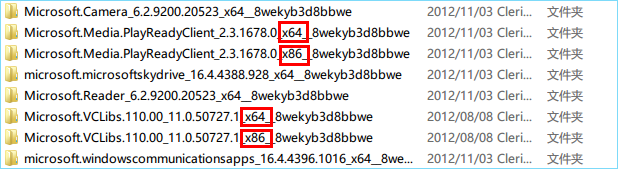
  2. 按 Ctrl 多選舊版本 → 刪除(建議先移至回收站,確認應用正常後再清空)。
  3. 注意:64位系統同一應用可能同時存在 x86 與 x64 架構資料夾,兩者皆需保留,勿誤刪。

二、清理應用快取(LocalAppData\Packages)

  1. 開啟 %LocalAppData%\Packages(即 C:\Users\<用戶名>\AppData\Local\Packages)。
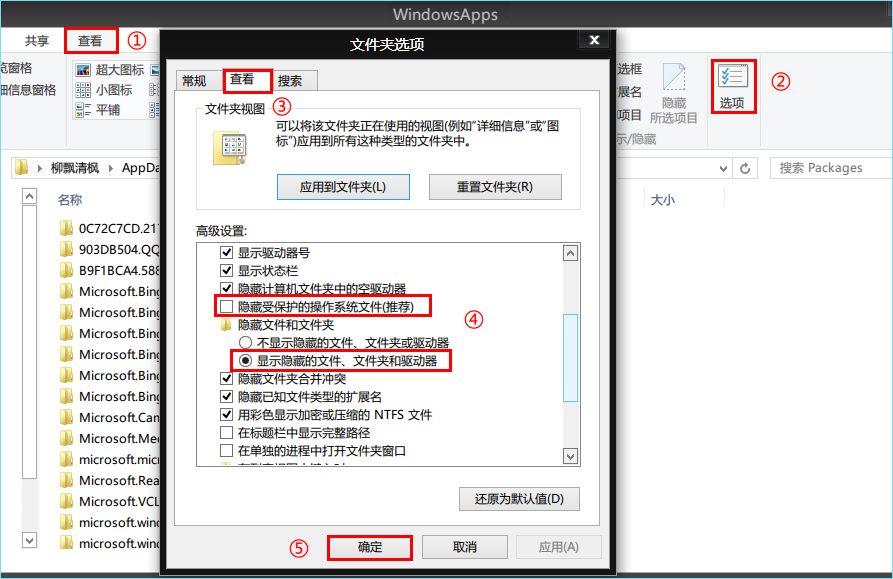
  2. 「檢視」→「選項」→「檢視」→ 取消勾選「隱藏受保護的作業系統檔案」 → 勾選「顯示隱藏的檔案、資料夾及磁碟機」。
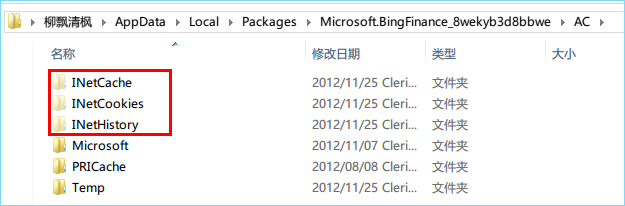
  3. 各應用資料夾下 AC 子資料夾含三大快取:INetCache、INetCookies、History。
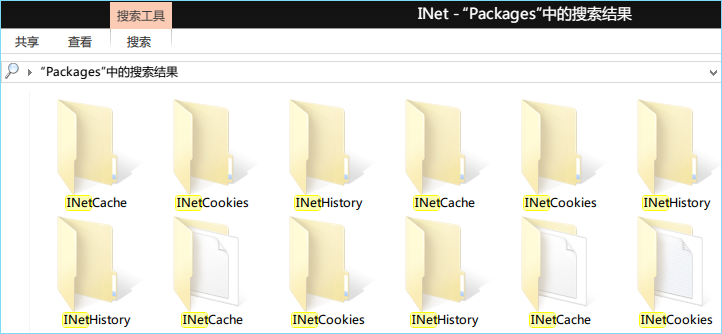
  4. 搜尋框輸入 INet → 全選 → 刪除(快取檔案可安全刪除,不影響應用功能)。

三、歸還 WindowsApps 權限(重要)

  1. 右鍵 WindowsApps → 「內容」→「安全性」→「進階」。
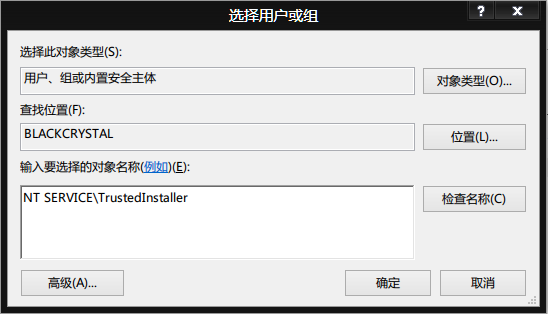
  2. 擁有者 → 「變更」 → 輸入 NT SERVICE\TrustedInstaller → 確定。
  3. 勾選「取代子容器和物件的擁有者」 → 移除目前使用者帳號 → 確定 → 等待授權完成。

警告與建議

  • 絕不可刪除 Packages 根目錄或非快取檔案,否則所有現代應用閃退,唯一恢復途徑:建立新使用者帳戶或重裝系統。
  • 系統可能有排程自動清理快取,但手動清理可立即釋放大量空間(特別是觀看影片後)。
  • 權限歸還步驟不可省略,維護系統安全性與應用穩定性。

掌握標準清理流程,讓現代應用不再佔用過多寶貴SSD空間。

Copyright © Windows教程網 All Rights Reserved