Windows 8.1安裝多款同功能軟體(瀏覽器、播放器、圖片檢視器)時,可透過控制台「預設程式」將偏好軟體設為預設值,雙擊檔案/連結自動用指定程式開啟。
設定步驟(以瀏覽器為例)
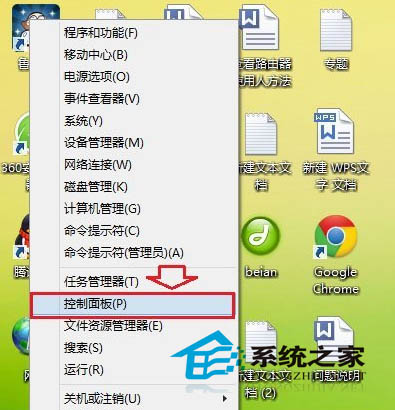
- 桌面左下角 Win 圖示右鍵 → 「控制台」。
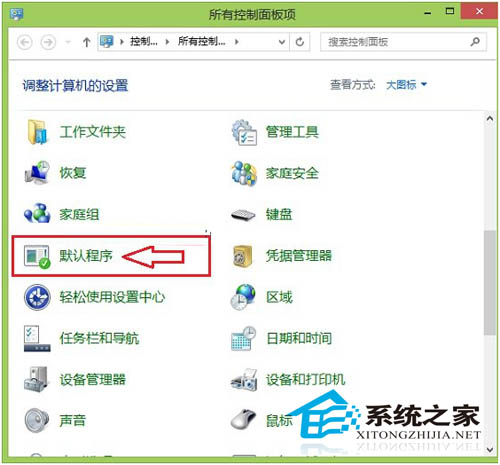
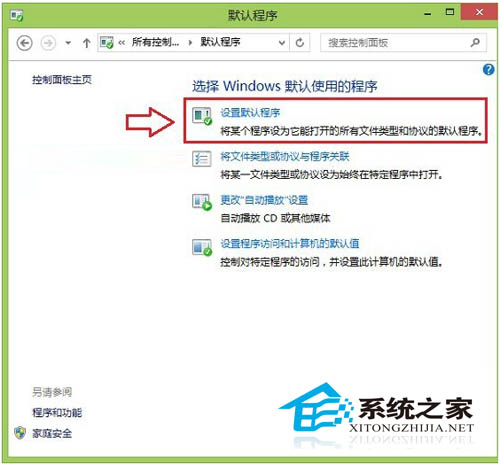
- 選擇「預設程式」。
- 點選「設定預設程式」。
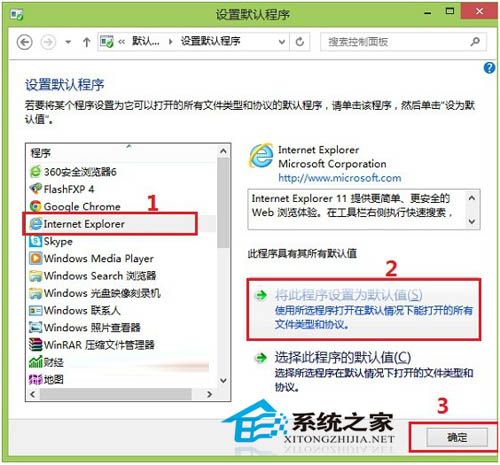
- 左側清單選中目標程式(如 Internet Explorer / Google Chrome / Firefox)。
- 右側點選 「將此程式設為預設值」 → 底部「確定」。
進階:依副檔名/協定微調
- 「預設程式」→「關聯檔案類型或通訊協定與程式」→ 依 .html、.htm、HTTP、HTTPS 等逐項指定程式。
- 適用場景:想用 Chrome 開網頁、用 IE 開內部系統、用 Edge 開 PDF 等混合需求。
其他常見預設程式設定
- 影片播放器:PotPlayer / VLC / MPC-BE / 暴風影音 / 西瓜影音。
- 圖片檢視器:Windows 照片檢視器 / IrfanView / XnView / Honeyview。
- 音樂播放器:foobar2000 / MusicBee / AIMP / 暴風影音。
- 壓縮檔:7-Zip / Bandizip / WinRAR(建議關聯 .zip、.rar、.7z 等)。
注意事項
- 殺毒軟體不可安裝多套,會造成系統衝突、效能下降、誤判。
- Win10/11:設定 → 應用程式 → 預設應用程式,介面現代化但邏輯相同。
- 企業環境可用群組原則/組態設定檔批量部署預設程式關聯。
幾步點擊建立專屬預設程式生態,雙擊即開所愛軟體,效率倍增。