Windows 8預設桌面僅有「回收站」圖示,傳統「我的電腦」(更名為「電腦」/「這台電腦」)需在個人化設定中啟用。
啟用步驟
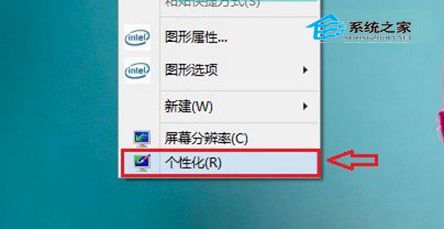
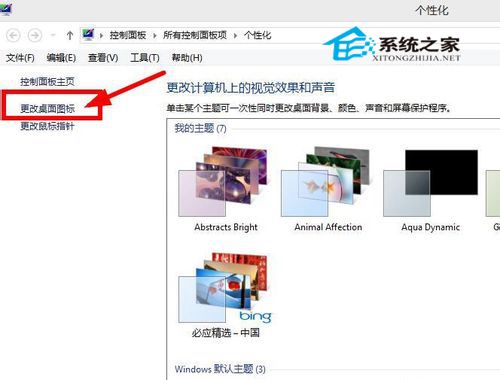
- 桌面空白處右鍵 → 「個人化」。
- 左側選單點選「更改桌面圖示」。
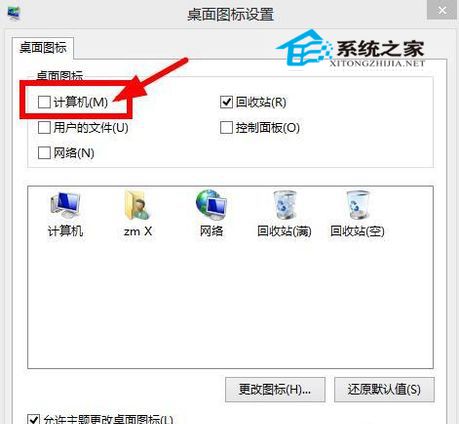
- 勾選 「電腦」(Win8/8.1顯示「電腦」,Win10/11顯示「這台電腦」)。
- 可同步勾選「使用者的檔案」、「網路」、「控制台」等常用圖示。
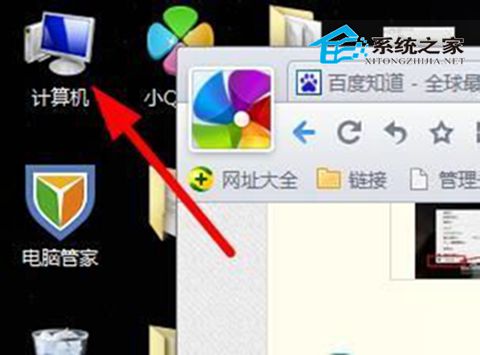
- 「確定」套用,桌面即出現圖示。
圖示名稱演變
| 版本 | 桌面圖示名稱 |
|---|
| Windows XP/7 | 我的電腦 |
| Windows 8/8.1 | 電腦 |
| Windows 10/11 | 這台電腦 |
功能完全相同:開啟檔案總管「這台電腦」視圖,顯示磁碟裝置、網路位置、裝置與磁碟機。
快速開啟替代法
- Win + E:直接開啟檔案總管「這台電腦」。
- 工作列釘選「檔案總管」圖示,點擊即達。
- 開始選單/畫面右鍵「這台電腦」→「釘選到開始/工作列」。
適用版本
- Windows 8 / 8.1 / 10 / 11 設定路徑完全一致(個人化 → 更改桌面圖示)。
- Windows 7:桌面右鍵 → 個人化 → 左側「更改桌面圖示」。
一勾選找回傳統習慣圖示,延續肌肉記憶,操作更順手。