Windows XP Windows 7 Windows 2003 Windows Vista Windows 綜合教學 Linux 系統教學
Windows 10 Windows 8 Windows 2008 Windows NT Windows Server 電腦軟體教學

Win8 建立新使用者後如何刪除多餘帳號?電腦管理移除本地使用者

編輯:Windows 8 系統介紹

家用電腦常建立多個使用者帳號分隔隱私,但過多帳號會佔用系統資源、增加設定檔損毀風險。Win8 透過「電腦管理」的「本地使用者和群組」可安全刪除不需的本地帳號,並清理對應設定檔資料夾。

操作步驟

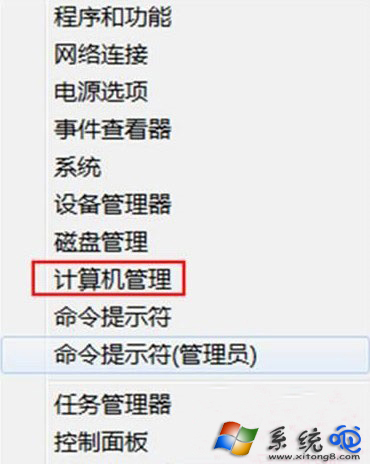
  1. 按 Win+X 選擇 「電腦管理」。
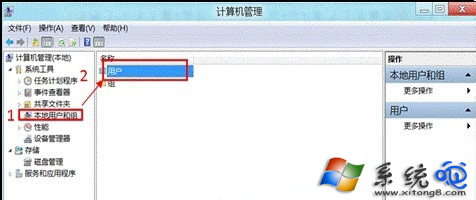
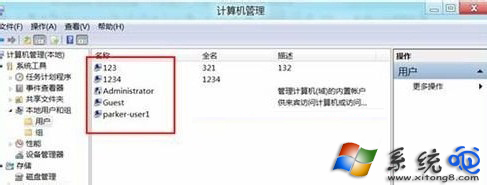
  2. 左側樹狀目錄展開 「系統工具」→「本地使用者和群組」→「使用者」。
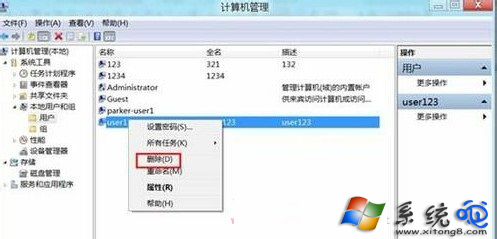
  3. 右側清單找到要刪除的帳號(如 user123),右鍵選擇 「刪除」。
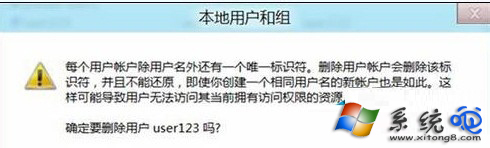
  4. 確認提示視窗點選 「是」(刪除後無法還原,且可能無法存取該帳號擁有的加密檔案/EFS 憑證)。
  5. 刪除完成後清單不再顯示該帳號,對應 C:\Users\user123 資料夾可手動刪除以釋放空間。

Win+X 開啟電腦管理

本地使用者和群組介面

右鍵刪除使用者帳號

確認刪除提示視窗

刪除完成帳號消失

注意:刪除帳號前請確認該帳號無重要資料,或已備份 C:\Users\帳號名 下的文件、圖片、桌面等資料夾。內建 Administrator 帳號與目前登入帳號無法刪除。Microsoft 帳號(線上帳號)需在「設定」→「帳號」中移除,不在此介面操作。


Copyright © Windows教程網 All Rights Reserved