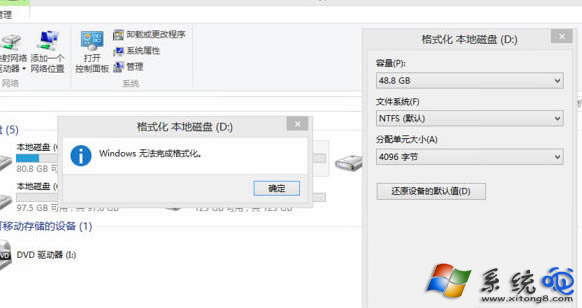
右鍵 USB 隨身碟選「格式化」卻失敗、卡住或提示「Windows 无法完成格式化」。常見原因包括:實體寫入保護開關開啟、檔案系統損毀、壞軌、病毒感染、分區表錯誤、相容性問題。以下提供兩種進階修復方案。
原因分析
- 隨身碟側邊實體開關切至「鎖定/唯讀」模式。
- 非正常拔除導致檔案系統損毀(RAW 格式)。
- 被寫入保護(登錄檔或控制器層級鎖定)。
- 資料區壞軌或控制器晶片故障。
- 病毒破壞開機磁區或分區表。
- 讀卡機/USB 埠相容性問題。
方案一:磁碟管理重建分區(適用於分區表損毀、RAW 格式)
- 右鍵「這台電腦」→ 「管理」→「磁碟管理」。
- 找到隨身碟磁碟(通常標示「可移動」且容量正確),右鍵現有分區選 「刪除磁碟區」。
- 右鍵未配置空間選 「新增簡單磁碟區」,依精靈完成格式化(檔案系統選 FAT32 或 exFAT)。
方案二:低階格式化工具(適用於壞軌、頑固寫入保護、病毒殘留)
- 下載 HDD Low Level Format Tool、USB Low Level Format 或廠商專用量產工具(如 Phison、SMI、Alcor 控制器對應工具)。
- 依工具指示執行低階格式化(將清除所有資料並重建實體磁區映射),耗時較久請耐心等待。
- 完成後在磁碟管理中重新建立分區格式化。
重要提醒:低階格式化屬破壞性操作,會永久清除資料且對閃存壽命有影響,僅作為最後手段。優先確認實體開關、更換 USB 埠/電腦測試、掃毒後再嘗試方案一。重要資料請先用 DiskGenius、Recuva 等工具嘗試救援再格式化。