Windows XP Windows 7 Windows 2003 Windows Vista Windows 綜合教學 Linux 系統教學
Windows 10 Windows 8 Windows 2008 Windows NT Windows Server 電腦軟體教學

Win8.1筆電螢幕亮度無法調節?從註冊表、驅動更新到核顯驅動重裝完整排查實錄

編輯:Windows 8 系統介紹

Windows 8.1筆電常遇到螢幕亮度調節鍵(Fn+亮度鍵)無反應、系統亮度滑桿拖動無效果。本文記錄完整排查實錄:從註冊表修改、驅動更新、Windows Update、獨顯驅動重裝,最終發現為核心顯示卡(Intel HD 4000)驅動異常,重裝核顯驅動徹底解決。

排查過程實錄

1. 註冊表修改法(網路常見方案)

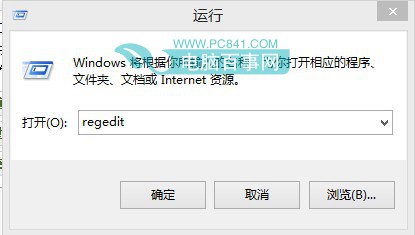
  1. Win+R → regedit → 瀏覽 HKEY_LOCAL_MACHINE\SYSTEM\ControlSet001\Control\Class\{4d36e968-e325-11ce-bfc1-08002be10318}
  2. 在 0000 與 0001 子機碼中,將 KMD_EnableBrightnessInterface2 設為 0(無則新建 DWORD)。
  3. 重開機測試 → 無效。

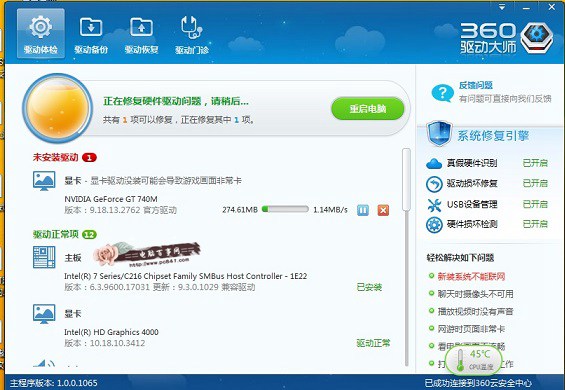
2. 驅動精靈/駭客大師更新驅動

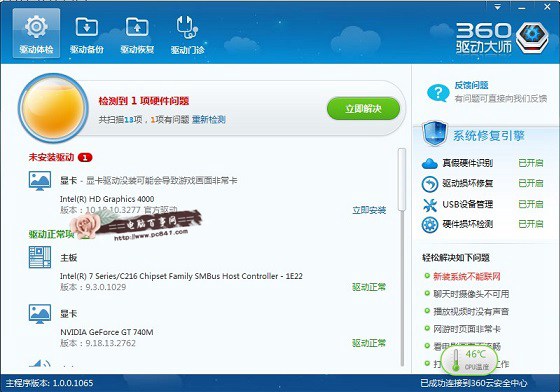
偵測CPU/主板有更新 → 更新後重開機 → 無效。

3. Windows Update更新驅動

檢查可選更新安裝驅動 → 無效。

4. 解除安裝獨立顯卡驅動

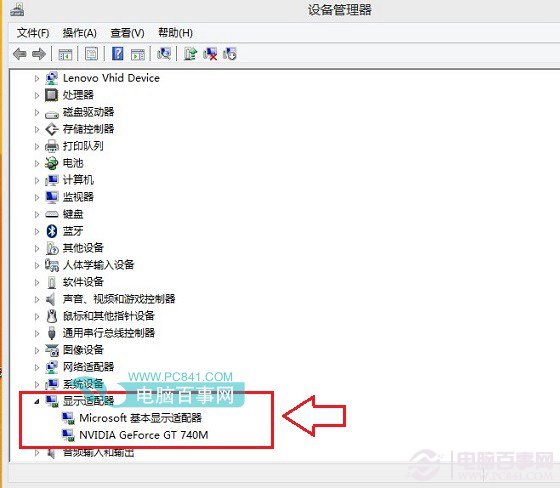
裝置管理員 → 顯示卡 → 右鍵獨顯(如NVIDIA/AMD)→ 解除安裝裝置 → 勾選刪除驅動 → 重開機 → 無效。
5. 關鍵突破:解除安裝核心顯示卡驅動

  1. 裝置管理員 → 顯示卡 → 右鍵核顯(Intel HD Graphics 4000)→ 解除安裝裝置 → 勾選刪除驅動 → 確定。
  2. 重開機 → 螢幕亮度恢復正常,可調節!
  3. 再次用驅動工具安裝核顯最新驅動 → 亮度功能保持正常。

結論與建議

  • Win8.1亮度調節失效常因核心顯示卡驅動狀態異常(而非獨顯),即使驅動工具未偵測到問題。
  • 排查順序建議:註冊表法 → 更新所有驅動 → 解除安裝核顯驅動重開機 → 重裝核顯驅動。
  • 雙顯卡筆電(Optimus/切換式圖形)特別容易發生核顯驅動與ACPI亮度控制介面衝突。
  • 若重裝核顯驅動後復發,嘗試固定特定版本驅動(如Intel 15.36.x.x版本較穩定)。

實測驗證的完整排查路徑,避免走彎路直接鎖定核心顯示卡驅動問題。
Copyright © Windows教程網 All Rights Reserved