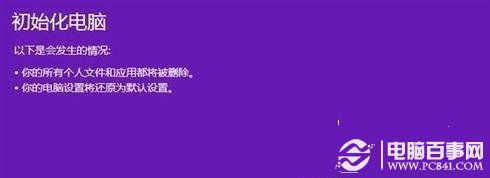
Windows 8 內建 「重設這台電腦」 功能 (對應舊版「恢復出廠設定」),可將系統還原至乾淨狀態,解決系統損毀、效能惡化、病毒感染、準備轉售/贈與等場景。提供兩種清理深度模式,需根據需求選擇。
進入重設介面
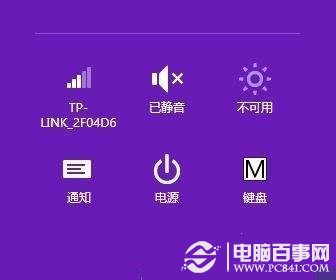
- 滑鼠移至螢幕右上角 (或 Win+C) 開啟 Charms 列 → 「設定」。
- 點選 「變更電腦設定」。
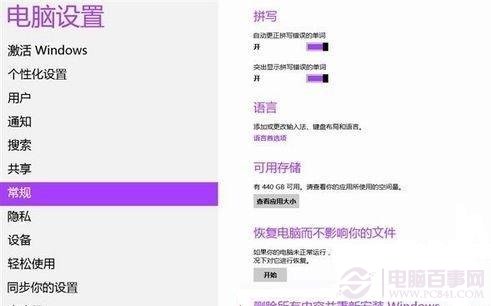
- 左側選單選擇 「一般」 (Win 8) / 「更新與修復」→「復原」 (Win 8.1)。
- 在「移除所有內容並重新安裝 Windows」區塊點選 「開始」。

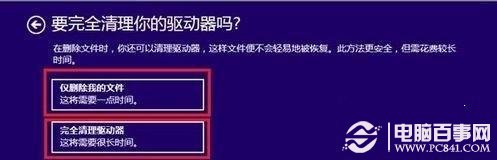
兩種清理模式詳細對比
| 模式 | 操作內容 | 耗時 | 資料復原難度 | 適用場景 |
|---|
| 僅移除我的檔案 (Quick) | 快速格式化系統分區 (C:),刪除使用者資料夾、應用程式、設定,不覆寫磁碟資料區塊。 | 快 (10-30 分鐘) | 低 (資料救援軟體極大機率可恢復檔案) | 自己繼續使用、重新部署乾淨系統、非敏感資料電腦 |
| 完全清理磁碟機 (Full / Secure Erase) | 對系統分區執行 多次覆寫 (類似 DoD 5220.22-M 標準),徹底銷毀資料痕跡。 | 慢 (1-4+ 小時,視磁碟容量/速度) | 極高 (專業資料鑑識機構亦難以復原) | 轉售/贈與/報廢電腦、含機密資料、合規要求 (GDPR、個資法) |
重設過程詳細流程
- 選擇模式後,系統提示「這將移除所有個人檔案、應用程式和設定」 → 確認點選「下一步」。
- 系統進入 Windows RE (復原環境) → 開始重設 (顯示進度百分比、階段:準備、重設、安裝驅動、完成)。
- 過程中會自動重啟數次,勿中斷電源。
- 完成後進入 OOBE (首次體驗) 設定:語言、鍵盤、網路、授權條款、帳戶建立 (本機/Microsoft)、隱私設定。
- 進入桌面,系統為乾淨 Windows 8/8.1 (含預裝驅動/應用,視 OEM 映像而定)。
重要注意事項
- 備份關鍵資料:重設會 清空 C: 所有資料 (含桌面、文件、下載、應用資料)。請先複製至外接硬碟、OneDrive、網路共享、D:/E: 非系統分區。
- 非系統分區 (D:/E:) 不受影響:重設僅作用於系統分區 (通常為 C:),其他分區資料保留。但建議仍備份以防萬一。
- OEM 預裝軟體/驅動會恢復:若電腦廠商提供自訂復原映像 (含體驗版軟體、專屬驅動),重設後會出現;若為純淨 Microsoft 映像則無。
- BitLocker 加密磁碟:重設前需解鎖/暫停 BitLocker,否則可能導致重設失敗或資料無法存取。
- Windows 8.1 更新後重設:重設會保留 8.1 版本 (不會退回 8.0),但會移除 8.1 後安裝的所有更新,需重新 Windows Update。
- 無法進入系統時觸發重設:連續強制關機 3 次 (開機 Logo 時長按電源鍵) → 自動進入「自動修復」 → 進階選項 → 疑難排解 → 「重設這台電腦」。
替代方案:OEM 專屬一鍵恢復 (通常更完整)
- 聯想:Novo 鍵 (小孔) / OneKey Recovery。
- 戴爾:開機按 F12 → 「SupportAssist OS Recovery」。
- 惠普:開機連按 F11 / HP Recovery Manager。
- 華碩:開機按 F9 / ASUS Recovery。
- 微軟 Surface:音量鍵 + 電源鍵組合 → UEFI 選單 → 「恢復」。
OEM 方案通常包含廠商完整驅動包、預裝軟體、專屬分區佈局,恢復後體驗最接近出廠狀態,優先推薦使用。
Windows 8 內建重設功能提供標準化、無需安裝媒體的系統恢復能力,配合「完全清理磁碟機」模式可滿足資料銷毀合規需求,是處理系統疑難雜症、裝置移交的利器。