Windows 8.1 內建 diskpart 命令列工具,可在無圖形介面 (WinPE、Server Core、自動化腳本) 環境下建立主分割區、擴充分區、邏輯磁碟機。以下為標準流程與關鍵指令說明。
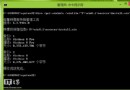
diskpart 進入互動模式。list disk
select disk N (N 為目標實體磁碟編號,從 0 起算)
create partition extended
create partition logical size=102400  (大小單位 MB,例 100GB)
format quick fs=ntfs label="Data"
assign letter=D
exit 離開 diskpart。@echo off
:: diskpart_script.txt
list disk
select disk 1
create partition extended
create partition logical size=204800
format quick fs=ntfs label="Data1"
assign letter=E
create partition logical size=307200
format quick fs=ntfs label="Data2"
assign letter=F
exit
:: 執行
diskpart /s diskpart_script.txt
| 問題 | 原因與對策 |
|---|---|
create partition extended 失敗「磁碟上沒有足夠可用空間」 | 磁碟已滿 (4 主分割區) 或無未配置空間。先刪除非必要主分割區或壓縮現有分區釋放空間。 |
| 邏輯磁碟機建立後在「此電腦」不顯示 | 未指派磁碟機代號。diskpart 中執行 assign letter=X 或磁碟管理中右鍵「變更磁碟機代號和路徑」→「新增」。 |
| 系統保留分區/復原分區干擾 | diskpart 會顯示所有分區 (含隱藏)。list partition 確認分區類型 (System/Reserved/Primary/Extended/Logical),勿誤刪系統分區。 |
| GPT 磁碟無法建立擴充分區 | GPT 無擴充分區概念,直接 create partition primary (或 create partition msr 保留分區) 即可,無數量限制。 |
| 動態磁碟無法使用 diskpart 建立基本分區 | 需先轉換為基本磁碟 (會清除所有資料):convert basic。 |
掌握 diskpart 建立擴充分區與邏輯磁碟機核心流程,能在無 GUI 環境 (WinPE 安裝階段、Server Core、自動化佈署腳本) 靈活規劃磁碟配置,是系統管理員與進階用戶的必備技能。