Windows 8 引入 Modern 介面並移除傳統開始按鈕,讓習慣 Windows 7/XP 的用戶感到迷茫。本文系統整理核心操作邏輯,涵蓋開始畫面導覽、關機六大法、介面切換、個人化設定,助您快速駕馭新系統。
找回「隱藏版」開始選單
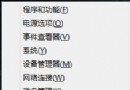
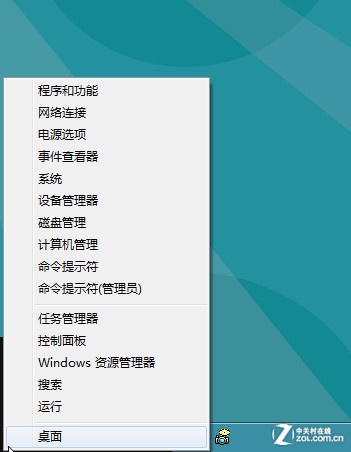
- 左下角右鍵:滑鼠指向螢幕左下角 (原開始按鈕位置) 右鍵點擊,彈出含「命令提示字元」、「控制台」、「執行」、「搜尋」等進階選單的快速連結。
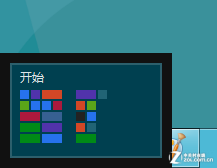
- 左下角左鍵:點擊縮圖在 Modern 介面與傳統桌面互相切換。
Windows 8 關機六大技巧
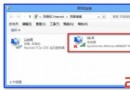
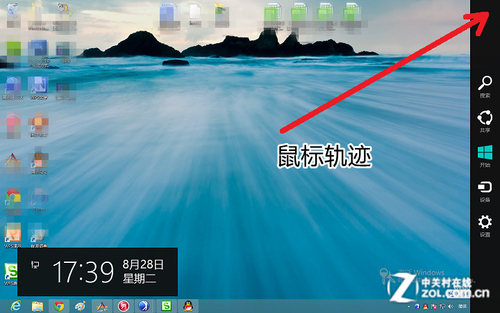
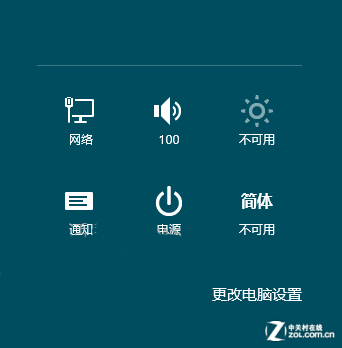
- Charms 列法:Win+C → 設定 → 電源 → 關機
- 極速熱鍵:桌面按 Alt+F4 → 選擇關機 → 確定
- 登出後關機:開始畫面右上角用戶名 → 登出 → 開始畫面右下角電源鍵
- 鎖定後關機:Win+L 鎖定 → 開始畫面右下角電源鍵
- 設定直達鍵:Win+I → 電源 → 關機
- 傳統三指敬禮:Ctrl+Alt+Del → 右下角電源鍵
Modern 介面與傳統桌面雙向切換
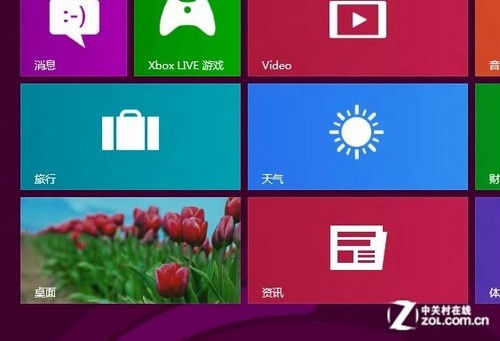
- Modern → 桌面:點擊「桌面」磚塊,或 Win+D
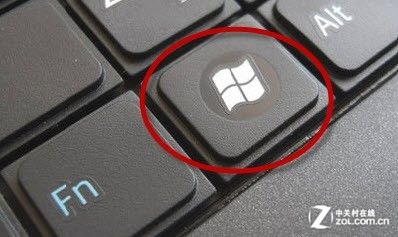
- 桌面 → Modern:點擊左下角縮圖,或按 Win 鍵
- 通用熱鍵:任意介面按 Win 鍵即可在兩者間切換
Modern 應用切換與多工作業
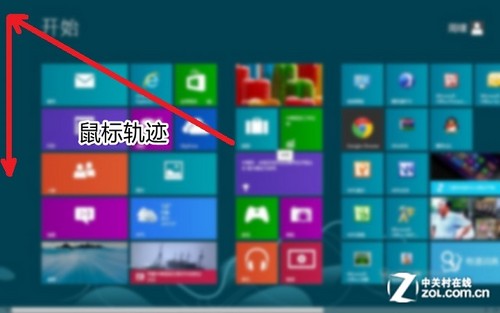
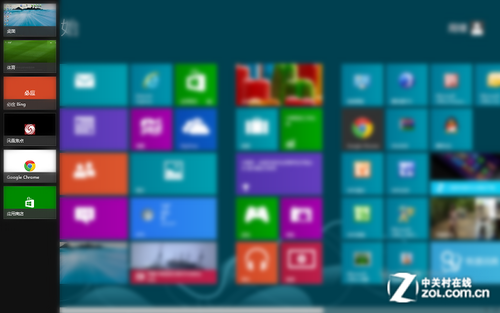
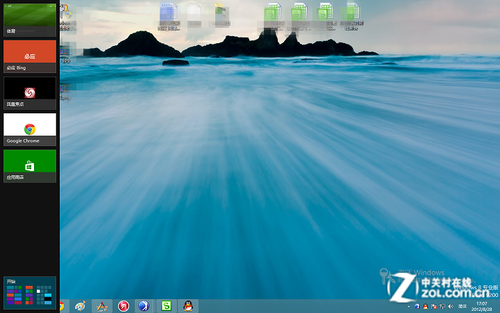
- 滑鼠軌跡:左上角 → 向下沿左邊緣滑動 (或左下角 → 向上),呼出應用切換列
- 鍵盤:Win+Tab 循環切換 Modern 應用
- 注意:傳統桌面程式不在此切換列中,請用 Alt+Tab 或工作列切換
全方位個人化設定
傳統桌面個人化 (同 Win 7)
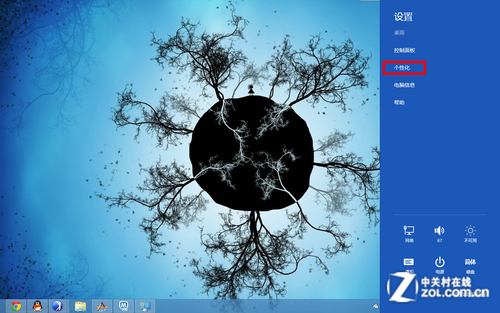
- 右鍵桌面 → 個人化,或控制台 → 個人化
- 支援主題、桌布、視窗色彩、音效、螢幕保護程式
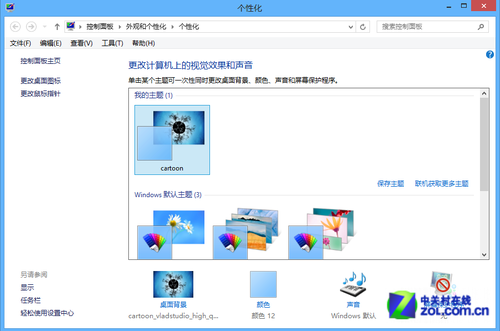
Modern 開始畫面專屬個人化
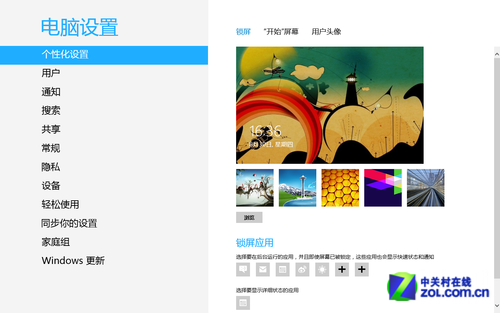
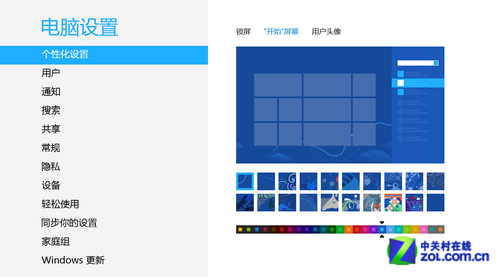
- Modern 介面呼出 Charms 列 → 設定 → 更改電腦設定 → 個人化
- 三大項目:鎖定畫面、開始畫面、帳號圖片
- 鎖定畫面:可設定動態通知 (郵件、行事曆、訊息等)、自訂背景圖片
- 開始畫面:提供 20 種背景圖案 × 25 種色彩組合 (不支援自訂圖片)
- 帳號圖片:拍照或選取圖片
新手適應建議
建議先熟記 Win、Win+C、Win+I、Alt+F4 四組熱鍵,並善用「搜尋」功能 (Win+Q/W/F) 尋找設定與檔案。Modern 介面的動態磚塊資訊聚合功能 (郵件、天氣、社群動態) 使用一段時間後會發現其效率優於傳統桌面圖示。給自己一週適應期,Windows 8 的操作邏輯其實相當直覺。