前置檢查:確認無線網卡狀態
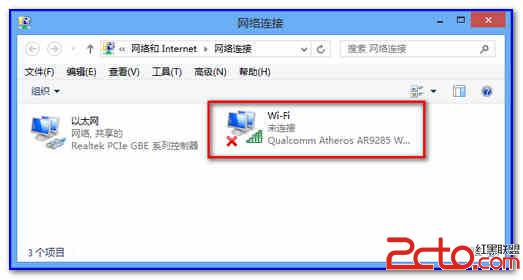
- 控制台 → 「網路和網際網路」→ 「檢視網路狀態及工作」→ 左側「變更介面卡設定」→ 確認有「Wi-Fi」連線。
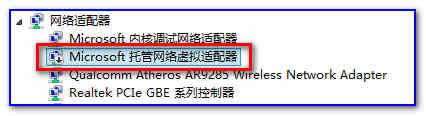
- Win+X → 「裝置管理員」→ 「網路介面卡」→ 確認無線網卡裝置正常(無驚嘆號),且有「Microsoft Wi-Fi Direct Virtual Adapter」或類似虛擬介面卡。
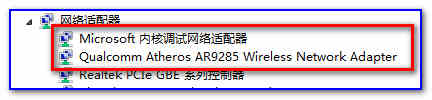
- 若虛擬介面卡有向下箭頭(停用),右鍵啟用。

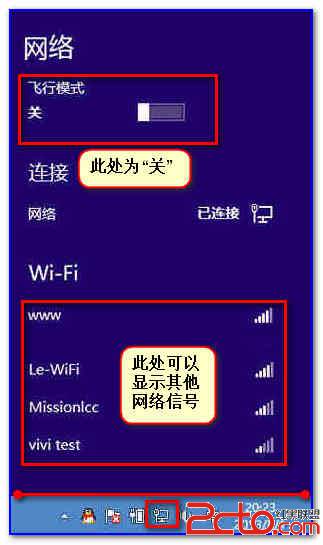
- 工作列網路圖示點擊,若顯示周圍 Wi-Fi 訊號,代表無線網卡正常。
啟用必要服務
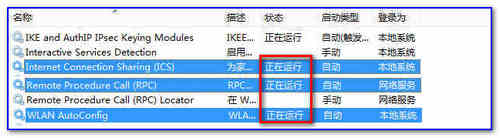
Win+R 輸入 services.msc,確認下列服務為「執行中」(啟動類型設為「自動」):
- Internet Connection Sharing (ICS)
- Remote Procedure Call (RPC)
建立託管網路(行動熱點)
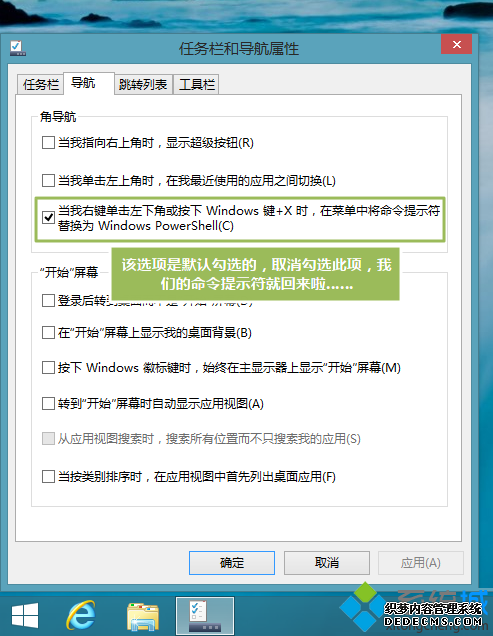
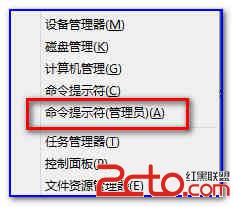
- Win+X → 「命令提示字元 (系統管理員)」。
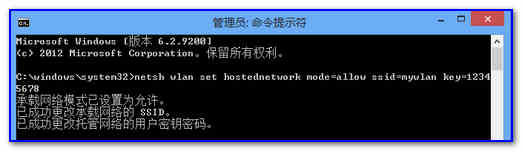
- 設定 SSID 與密碼(密碼至少 8 碼):
netsh wlan set hostednetwork mode=allow ssid=mywlan key=12345678
- 啟動託管網路:
netsh wlan start hostednetwork

設定網際網路連線共享 (ICS)
- 控制台 → 「網路和網際網路」→ 「檢視網路狀態及工作」→ 「變更介面卡設定」。
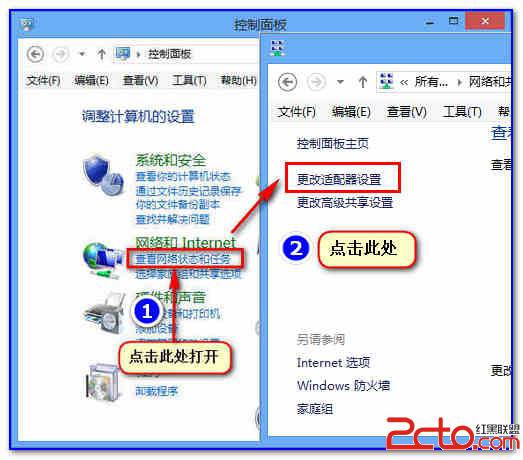
- 成功建立託管網路後,會出現「區域連線* X」並顯示 SSID 名稱。
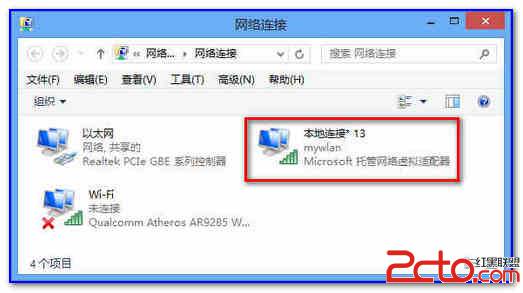
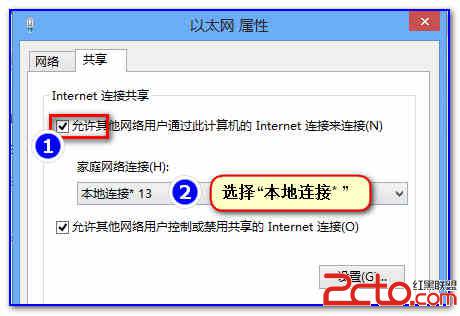
- 右鍵實體上網介面卡(如「乙太網路」或「寬帶連線」)→ 「內容」→ 「共用」索引標籤。
- 勾選「允許其他網路使用者透過這台電腦的網際網路連線來連線」→ 「家庭網路連線」選擇剛建立的「區域連線* X」→ 確定。
手機連線測試
手機 Wi-Fi 設定搜尋 mywlan,輸入密碼 12345678 連線,開啟瀏覽器測試。
自動化批次檔(選用)
netsh interface set interface name="Wi-Fi" admin=disabled
netsh interface set interface name="Wi-Fi" admin=enabled
netsh wlan stop hostednetwork
netsh wlan set hostednetwork mode=allow
netsh wlan set hostednetwork ssid=mywlan key=12345678
netsh wlan start hostednetwork
存為 start_hotspot.bat,右鍵「以系統管理員身分執行」即可一鍵啟動熱點(仍需手動設定一次 ICS 共用)。
常見問題排除
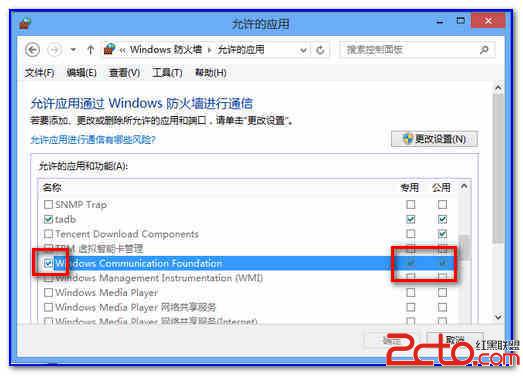
- 無「區域連線* X」: 裝置管理員檢查「Microsoft Hosted Network Virtual Adapter」是否停用 → 啟用;或防火牆封鎖「Windows Communication Foundation」→ 允許通過。
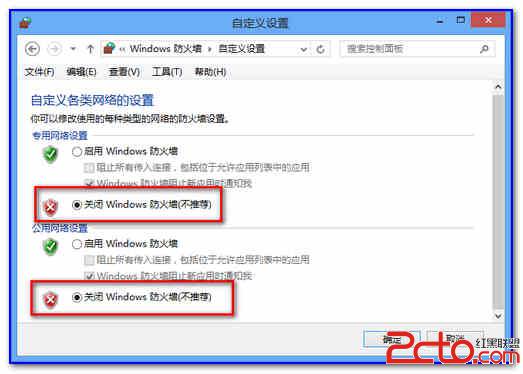
- 手機連上但無法上網: 暫時關閉電腦防毒/防火牆測試;檢查 DNS 設定(手機手動設為 8.8.8.8 / 114.114.114.114)。
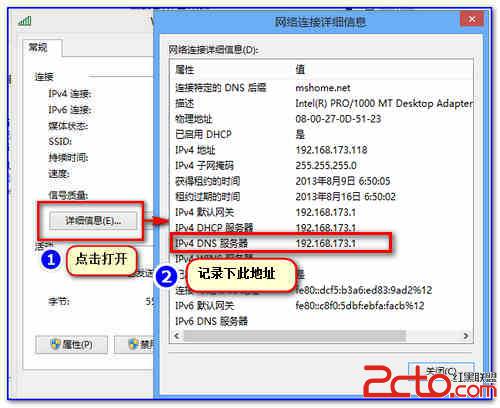
- QQ 可用但網頁打不開: DNS 解析異常,電腦 Win+R →
ncpa.cpl → 右鍵上網介面卡 → 「狀態」→ 「詳細資料」記下 IPv4 DNS,手機手動填入。