Windows XP Windows 7 Windows 2003 Windows Vista Windows 綜合教學 Linux 系統教學
Windows 10 Windows 8 Windows 2008 Windows NT Windows Server 電腦軟體教學

Win8 內建郵件應用完整設定:通知、動態磚、鎖屏提醒與多帳號管理

編輯:Windows 8 系統介紹

Win8 內建郵件應用支援多帳號聚合、推播通知、動態磚顯示郵件摘要與鎖屏快速預覽。本文完整說明從通知開啟到多信箱新增的完整設定流程。
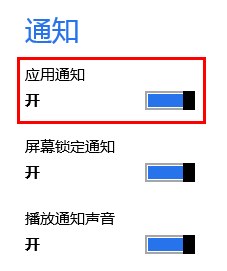

通知提醒設定

  1. Win+C 開啟 Charms →「設定」→「更多電腦設定」→「通知」。
  2. 開啟「應用程式通知」總開關,並將「郵件」個別開關設為「開啟」。
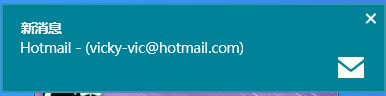
  3. 新郵件到達時,螢幕右上角將彈出 Toast 通知,點擊直達郵件內容。

應用程式通知總開關

郵件通知個別開關

新郵件 Toast 通知

動態磚設定

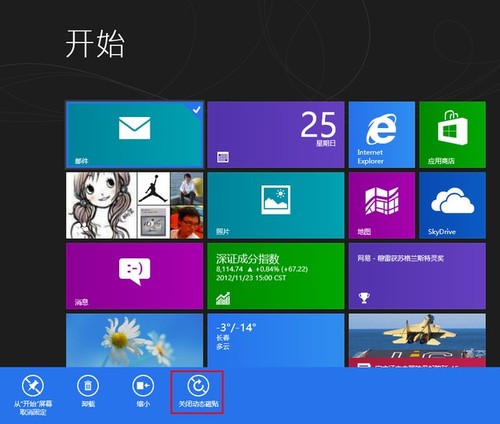
  1. 開始畫面右鍵點擊「郵件」磚 (觸控:長按向下拖曳選取) → 底部應用列選擇「開啟/關閉動態磚」。
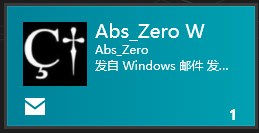
  2. 磚塊將即時顯示最新郵件寄件者、主旨與片段摘要。

切換動態磚開關

動態磚顯示郵件摘要

鎖屏提醒設定

  1. Charms →「設定」→「更多電腦設定」→「個人化」→「鎖屏畫面」。
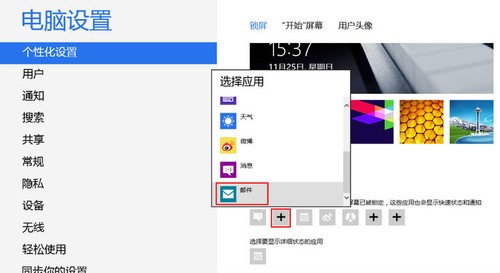
  2. 在「鎖屏畫面應用程式」區域點擊「+」新增「郵件」應用。
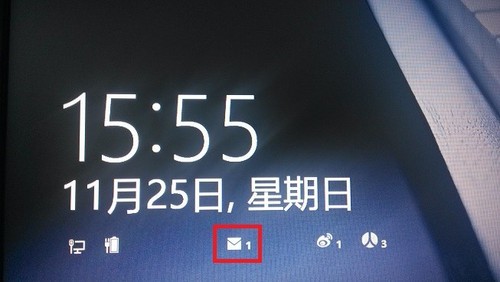
  3. 鎖屏狀態下即可直接看到新郵件寄件者與主旨。

鎖屏畫面新增郵件應用

鎖屏顯示新郵件提醒

新增其他郵件帳號

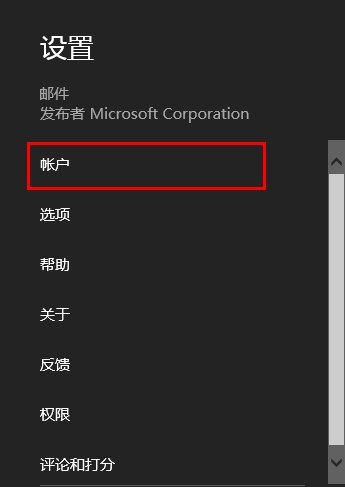
  1. 郵件應用內 → Charms →「設定」→「帳戶」→「新增帳戶」。
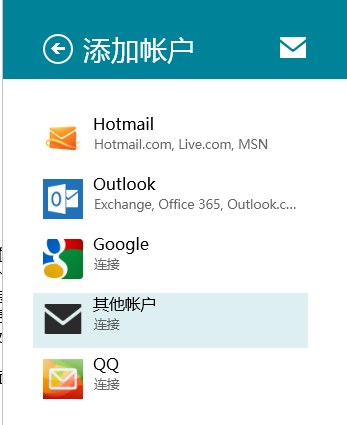
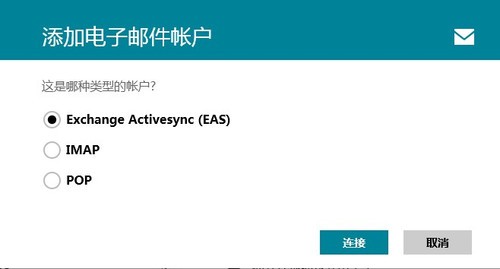
  2. 選擇「其他帳戶」→ 依精靈輸入信箱地址、密碼完成設定 (支援 Exchange、Gmail、Yahoo、POP/IMAP 等)。

帳戶設定新增帳戶

選擇其他帳戶類型

選擇帳戶類型精靈

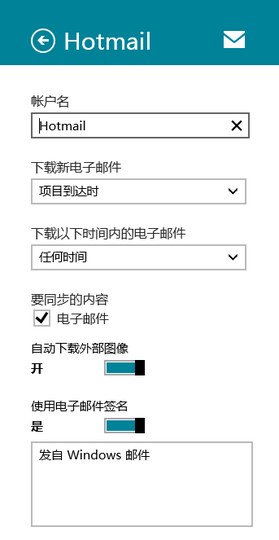
進階設定入口:郵件列表滑至底部點擊「更多郵件」→「設定」,可調整同步頻率、簽名檔、通知聲音、自動回覆等豐富選項,比 Charms 設定更完整。

更多郵件設定入口

進階郵件設定選項

Copyright © Windows教程網 All Rights Reserved