在 Mac 上執行 Windows 8 主要有兩條路徑:虛擬機 (Parallels Desktop、VMware Fusion、VirtualBox) 與 Boot Camp 原生安裝。本文深度解析兩者優劣,並提供 Boot Camp 實體安裝的完整步驟、驅動程式疑難排解與視網膜螢幕相容性實測。
方案選擇指南
| 維度 | 虛擬機 | Boot Camp |
|---|
| 效能 | 有損耗,3D 遊戲嚴重受限 | 原生效能,完整支援顯卡加速 |
| 便利性 | 無需重開機,即時切換 | 需重開機切換系統 |
| 適用場景 | 辦公軟體、輕量級應用 | 遊戲、專業繪圖、高負載運算 |
Boot Camp 安裝前準備
- 支援 Mountain Lion 的 Mac,至少 20 GB 可用空間 (建議 50 GB+)
- Windows 8/8 Pro 64 位元產品金鑰
- 安裝媒體:光碟機模型需 DVD;無光碟機模型需 4 GB+ USB 隨身碟 + ISO 檔
- FAT32 格式外接硬碟/光碟,用於存放 Windows 支援軟體 (驅動程式)
安裝流程詳解
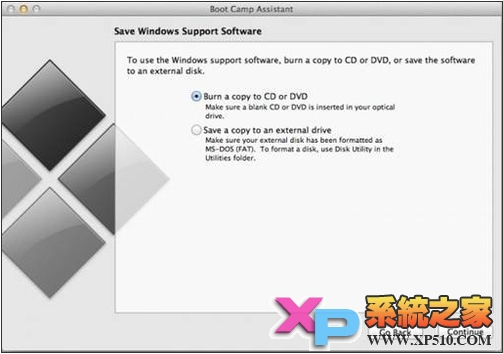
- 啟動「Boot Camp 助理」(Spotlight 或「應用程式」→「公用程式」)。
- 勾選所有任務:建立安裝磁碟、下載支援軟體、分割磁碟。點選「繼續」。
- 配置 Windows 分區大小 (建議 50 GB 以上),點選「安裝」。
- Mac 重啟進入 Windows 安裝程式,選擇「BOOTCAMP」分區並格式化為 NTFS (勿刪除分區)。
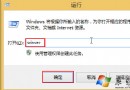
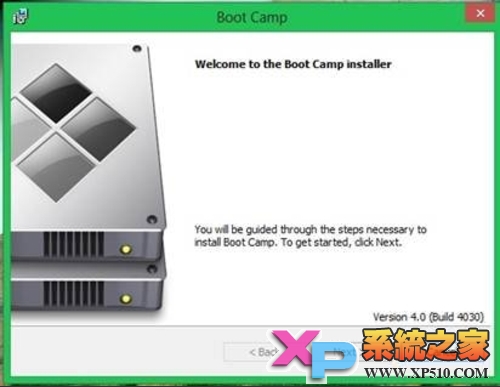
- 完成 Windows 安裝進入桌面後,插入支援軟體磁碟,執行
setup.exe 安裝驅動程式與 Apple Software Update。
常見驅動程式問題與解決
顯卡驅動過舊
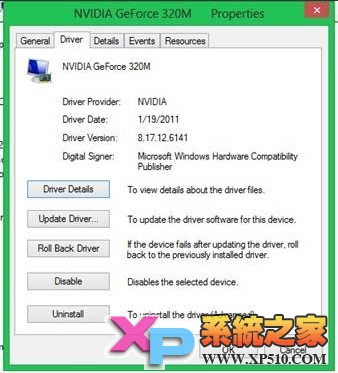
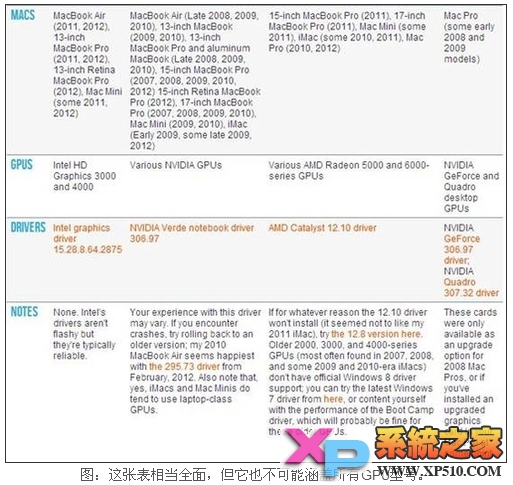
Boot Camp 4.0 (2011 年釋出) 內建驅動版本較舊,導致遊戲相容性問題。解決方法:直接從 NVIDIA/AMD/Intel 官網下載最新參考驅動安裝,Mac 顯卡晶片均為標準 PC 规格,完整相容。
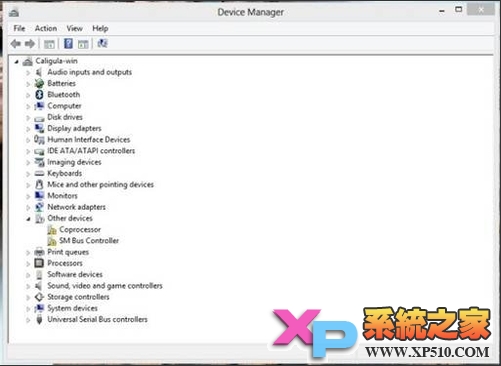
NVIDIA 晶片組缺失驅動 (2009-2010 年款)
需額外安裝 NVIDIA 晶片組驅動,可從 NVIDIA 官網或 Boot Camp 支援軟體磁碟內的 Drivers\Apple\Chipset 取得。
視網膜螢幕 (Retina) 高 DPI 相容性實測
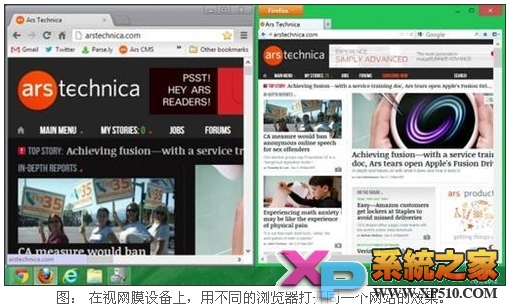
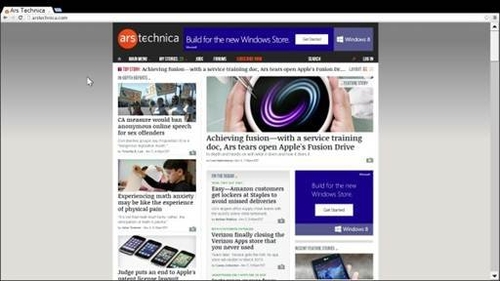
- 傳統桌面應用:縮放表現參差不齊,部分程式圖示/文字銳利,但滑鼠游標、部分 UI 元素模糊;Chrome 等應用忽略系統縮放設定。
- Modern (Metro) 應用:整體表現較佳,內建郵件、行事曆、紐約時報、Kindle 應用縮放優秀;但 Chrome Metro 版仍有問題。
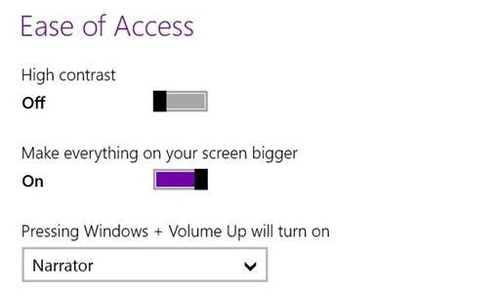
- 設定建議:「控制台」→「輕鬆存取」→「讓螢幕上的所有項目變大」調整為 150%-200%,並啟用「開始畫面」獨立縮放設定。
結論
無需等待蘋果官方支援,依循本文流程即可在支援機型上順利運行 Windows 8。遊戲玩家務必手動更新顯卡驅動;視網膜機型使用者需接受部分傳統應用縮放不完美的現狀。Boot Camp 仍是追求極致效能的最佳選擇。