Windows 8 開機速度大幅提升 (SSD 環境可達 8 秒),核心在於「混合啟動」技術。本文深入剖析其運作原理、與傳統休眠/關機的差異,並說明何時應選擇完整關機 vs 休眠/混合啟動。
定義:整合傳統冷開機流程與休眠技術。關機時僅將核心工作階段 (Kernel Session、驅動程式、系統服務) 寫入 hiberfil.sys,用戶工作階段則正常登出關閉。開機時直接從休眠檔案還原核心階段,跳過驅動載入、服務啟動等耗時步驟。
關鍵差異:

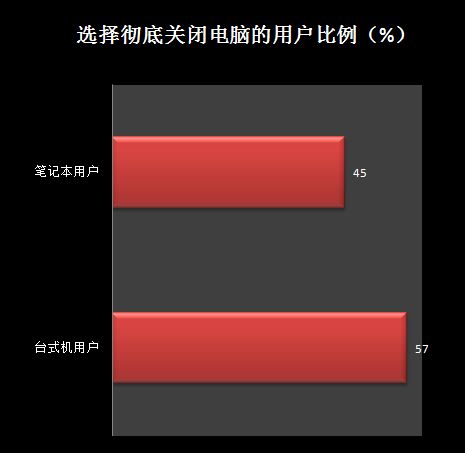
powercfg -h on 啟用休眠功能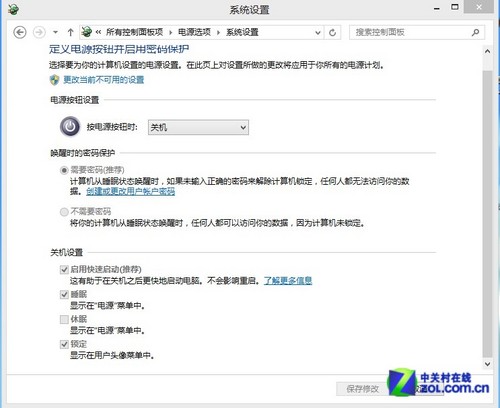
| 情境 | 建議方式 | 原因 |
|---|---|---|
| 日常使用、短暫離開 | 混合啟動 (預設關機) / 睡眠 | 開機最快、省電 |
| 安裝/更新硬體驅動、BIOS 更新 | 完整重新啟動 | 強制重新載入核心與驅動 |
| 系統異常、藍畫面後復原 | 完整重新啟動 | 清除可能殘留的錯誤狀態 |
| 長期不使用 (數天以上) | 完整關機 (Shift+關機) 或拔除電源 | 零耗電、硬體休息 |
| 多重開機切換作業系統 | 完整重新啟動 | 確保開機選單正常顯示 |
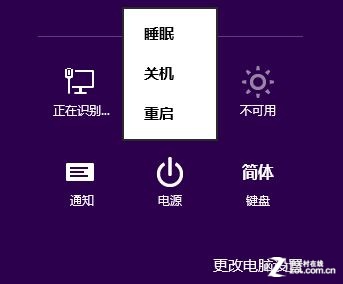
shutdown /s /t 0 (關機) 或 shutdown /r /t 0 (重啟)現代待機 讓裝置在睡眠狀態下維持網路連線、接收推播、極低功耗,類似手機待機。搭配 SSD 的筆電/平板,睡眠喚醒幾乎瞬間完成,實務上比混合啟動更便利。建議:日常合上蓋/按電源鍵進入睡眠,僅在必要時完整關機。