Windows 8 內建「截圖工具」支援自由形式、矩形、視窗、全螢幕四種模式,但直接點選「新增」會導致彈出式選單消失。本文教您使用 Ctrl + PrtScn 快捷鍵成功擷取彈出式選單。
操作步驟
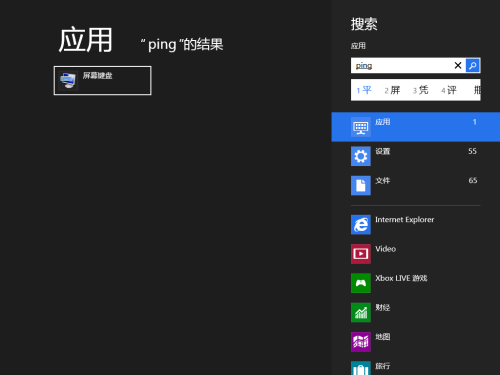
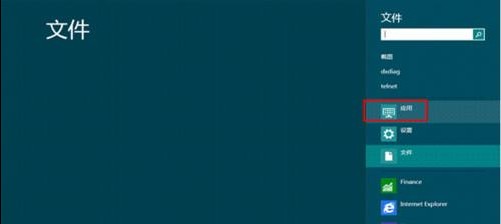
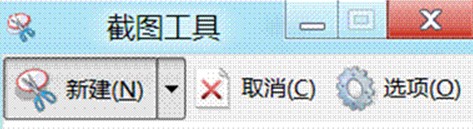
- Win + F 開啟搜尋 → 選「應用程式」 → 點選「截圖工具」啟動。
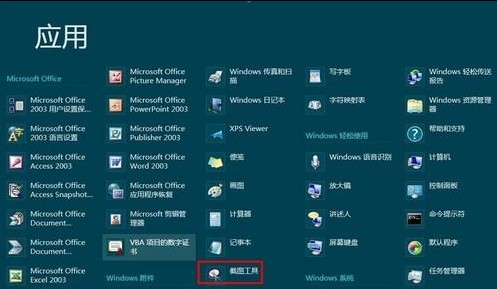
- 開啟欲擷取的彈出式選單(如 Word 字型大小選單)。
- 關鍵步驟: 同時按下 Ctrl + PrtScn(螢幕截圖鍵),截圖工具會自動擷取包含彈出式選單的畫面。
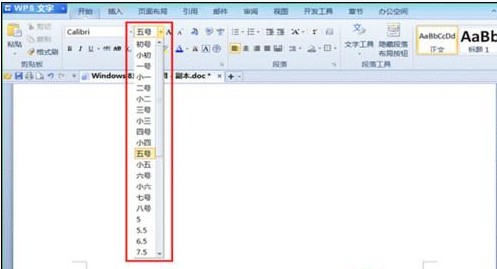
注意: 截圖工具不可最小化,否則 Ctrl + PrtScn 無法擷取彈出式選單。
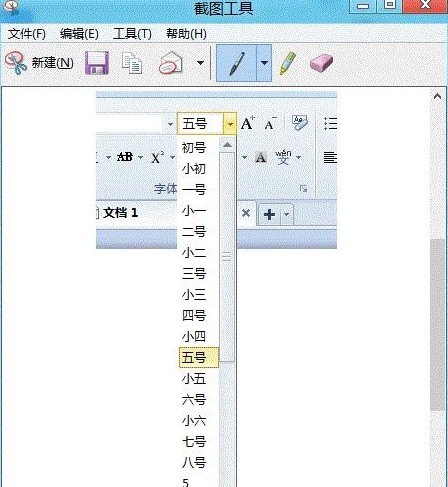
- 擷取完成自動切回截圖工具介面,可使用筆、螢光筆、橡皮擦標註,或直接儲存為 PNG/GIF/JPG/HTML。
補充技巧
- Win + PrtScn:全螢幕截圖自動儲存至「圖片\螢幕擷圖」資料夾。
- Alt + PrtScn:擷取作用中視窗至剪貼簿。
- Win8.1 以上可用 Win + Shift + S 矩形區域擷取至剪貼簿。
掌握 Ctrl + PrtScn 技巧,輕鬆擷取各類右鍵選單、下拉選單、工具提示等臨時介面。