Windows XP Windows 7 Windows 2003 Windows Vista Windows 綜合教學 Linux 系統教學
Windows 10 Windows 8 Windows 2008 Windows NT Windows Server 電腦軟體教學

Win8 電腦管理工具完整功能介紹與開啟方式

編輯:Windows 8 系統介紹

Windows 8 「電腦管理」整合磁碟管理、服務、事件檢視器、裝置管理員、工作排程器等核心管理工具,是系統維護的中樞。本文介紹開啟方式與主要功能模組。
開啟方式

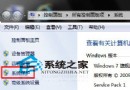
  1. 「電腦」圖示右鍵 →「管理」。
  2. Win + X 快捷選單 → 選「電腦管理」(最快)。

電腦右鍵選單

Win+X選單

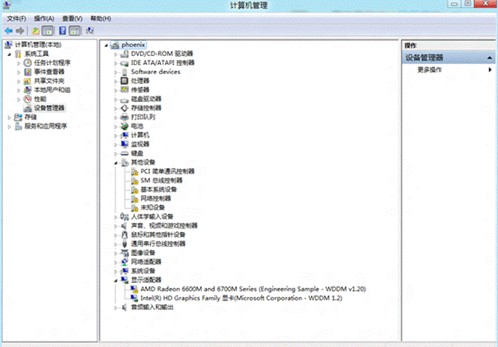
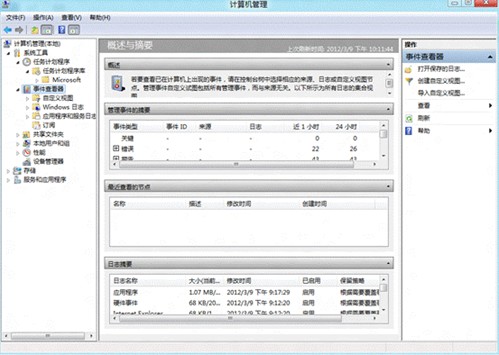
電腦管理主視窗

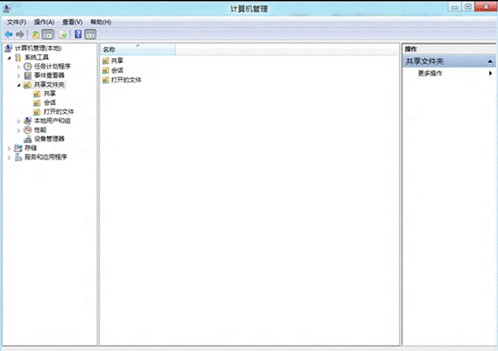
左側樹狀目錄

磁碟管理介面

主要功能模組(左側樹狀目錄)

  • 系統工具 → 事件檢視器: 檢視系統、應用程式、安全性記錄,排查藍屏、錯誤、警告事件。
  • 系統工具 → 共用資料夾: 管理共用資料夾、工作階段、開啟檔案。
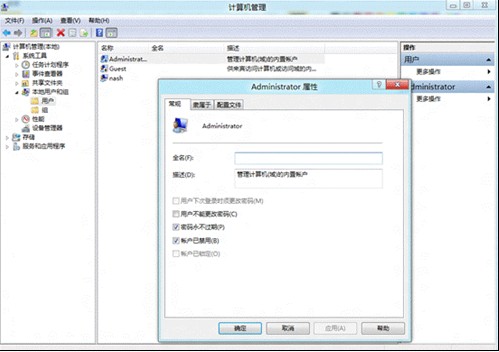
  • 系統工具 → 本機使用者和群組: 管理帳戶、群組、密碼原則(專業版以上)。
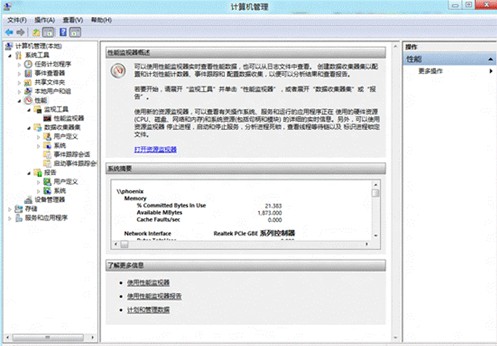
  • 系統工具 → 效能 → 監視器/記錄/報告: 即時監控 CPU、記憶體、磁碟、網路效能。
  • 儲存體 → 磁碟管理: 分區、格式化、擴充/壓縮磁碟區、指派磁碟機代號、轉換動態磁碟。
  • 服務與應用程式 → 服務: 啟動/停用/設定服務啟動類型(自動/手動/停用)。
  • 服務與應用程式 → WMI 控制: 管理 Windows Management Instrumentation 設定。

實用技巧

  • 磁碟管理中右鍵磁碟區可「擴充磁碟區」(需右側相鄰未配置空間)或「壓縮磁碟區」釋放空間建立新分區。
  • 服務分頁建議啟用「隱藏所有 Microsoft 服務」再檢視第三方服務,避免誤停用關鍵系統服務。

熟練使用電腦管理,可處理 90% 以上的系統維護與疑難排解工作。

Copyright © Windows教程網 All Rights Reserved