Metro 應用安裝於隱藏資料夾 %SystemRoot%\Program Files\WindowsApps,不顯示於「程式和功能」。三種查看方法:
方法一:電腦設定查大小 (最簡單)
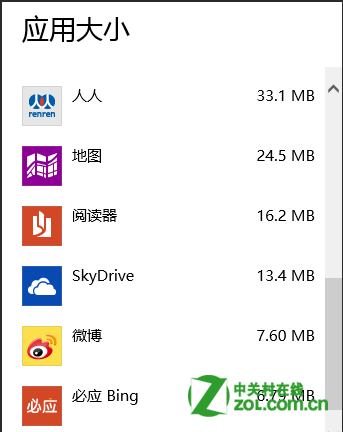
- Win+C → 設定 → 變更電腦設定 → 一般 → 可用儲存空間 → 「檢視應用程式大小」。
- 列出所有 Metro 應用佔用空間 (含本地資料、快取)。
方法二:WindowsApps 資料夾查實際路徑 (需權限)
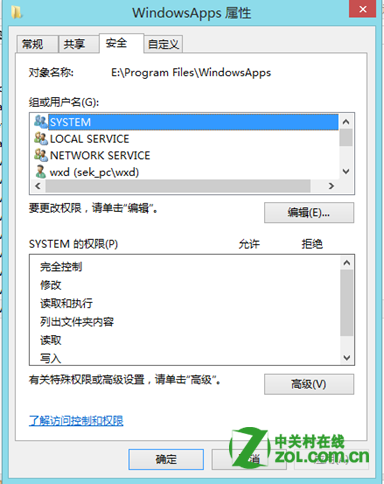
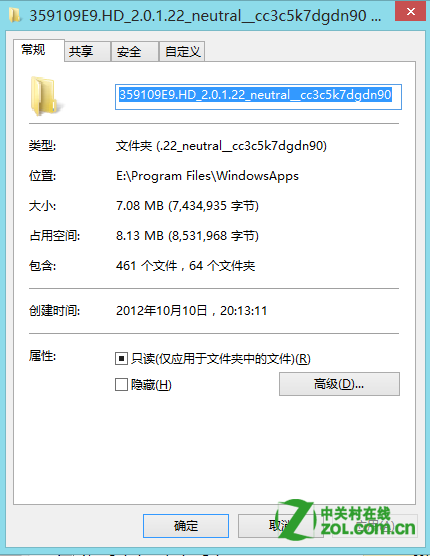
- 取得
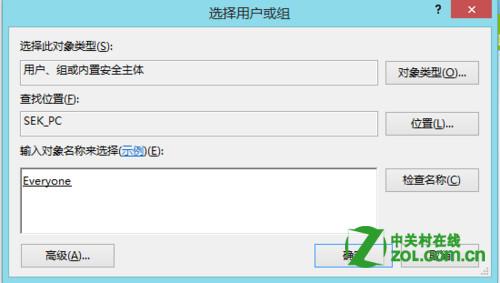
WindowsApps 資料夾權限:右鍵 → 內容 → 安全性 → 進階 → 擁有者變更為目前使用者 → 勾選取代子項 → 編輯給予「完全控制」。
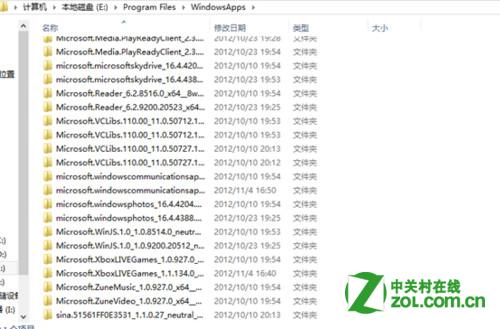
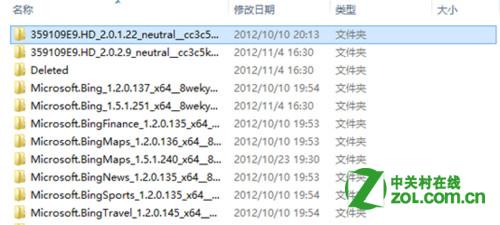
- 開啟資料夾,應用資料夾命名含發布者 ID 與版本 (如
359109E9.HD_2.0.1.22_neutral__cc3c5k7dgdn90 為「人人網」)。
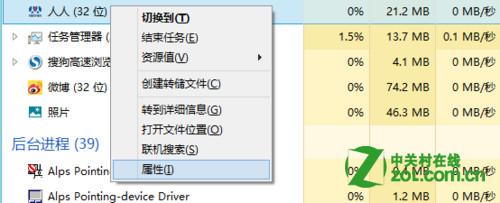
- 若難以對應,開啟應用 → 工作管理員 → 詳細資料 → 右鍵進程 → 「開啟檔案位置」直接跳轉。
方法三:PowerShell 查完整套件資訊 (最專業)
- 所有程式 → Windows PowerShell → 執行
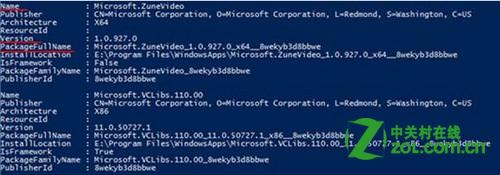
Get-AppxPackage。
- 輸出含 Name、PackageFullName (資料夾名稱)、Version、InstallLocation 等完整屬性。
- 可加參數篩選:
Get-AppxPackage *QQ* 查詢特定應用。
PowerShell 方法資訊最完整,適合系統管理員批次稽核/腳本自動化。