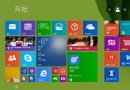
Windows 8 現代應用 (Metro/UWP) 無傳統標題列關閉鈕,關閉方式隱藏於工作檢視與觸控手勢中。以下為鍵鼠操作最快的兩種方法。
方法一:Win+Tab 開啟工作檢視 → 右鍵關閉
- 按住 Win+Tab 不放 (或單按後放開),開啟左側 工作檢視/應用切換器,顯示所有執行中現代應用縮圖。
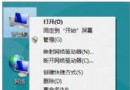
- 對目標應用縮圖按 右鍵 → 選擇 「關閉」。
- 應用即被終止,從切換器中移除。


方法二:工作檢視中滾輪中鍵點擊縮圖直接關閉 (最快)
- Win+Tab 開啟工作檢視。
- 將滑鼠游標移至目標應用縮圖上方。
- 按下 滾輪中鍵 (Middle Click),應用瞬間關閉,無需右鍵選單確認。

補充:其他關閉/切換技巧
| 操作 | 鍵鼠/觸控 | 說明 |
|---|
| 切換應用 | Win+Tab → 點選/鍵盤 ←→ → Enter | 工作檢視切換 |
| 切換應用 (含桌面) | Alt+Tab | 經典切換器,包含桌面程式 |
| 關閉應用 (觸控) | 從螢幕頂緣向下滑動到底 (拖曳應用至底部) | Windows 8.1 手勢 |
| 分割螢幕 (並列) | Win+. (句點) → 選擇左/右 | 現代應用並列多工 |
| 強制關閉無回應應用 | Ctrl+Shift+Esc → 工作管理員 → 現代應用右鍵 → 結束工作 | 系統層面終止 |
注意
- 現代應用「關閉」實為 暫停 (Suspended 狀態),進入記憶體待機,不佔用 CPU、極少佔用記憶體 (會被系統自動回收),下次啟動極快 (Resume)。
- 若需徹底終止 (如遊戲卡死、資料不同步),請使用工作管理員「結束工作」。
- Windows 8.1 Update 1 為非觸控裝置在現代應用頂部新增標題列 (含最小化/關閉鈕),滑鼠移至頂部中央即可顯示,操作更直觀。
熟練 Win+Tab + 滾輪中鍵 組合,可讓 Windows 8 現代應用管理效率媲美傳統桌面視窗操作。