Windows 8 開始畫面初次使用可能顯示空白或僅有少數磚,實際上所有應用程式隱藏在「所有應用程式」檢視中。本文教您如何找回並釘選常用應用到開始畫面。
找回所有應用程式
- 按 Win 鍵或點擊左下角進入開始畫面。
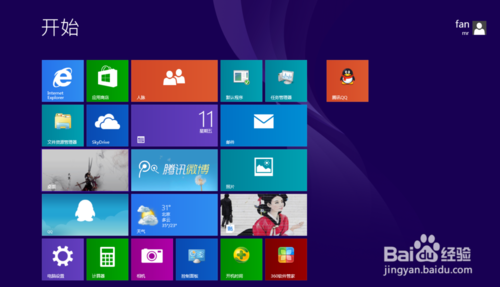
- 滑鼠向下移動 → 出現向下箭頭 → 點擊進入「所有應用程式」檢視。
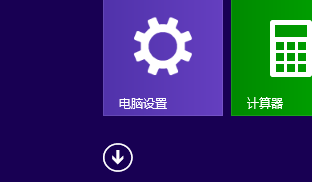
- 即可看到所有已安裝應用程式(含傳統桌面程式與 Metro 應用)。
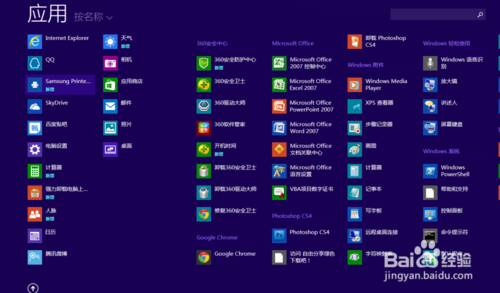
釘選常用應用到開始畫面
- 在「所有應用程式」找到目標程式 → 右鍵點擊 → 選擇「釘選到開始畫面」。
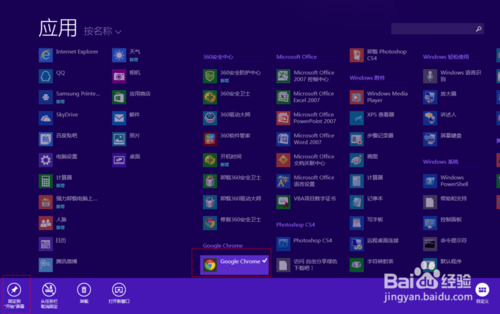
- 返回開始畫面,該應用磚已出現在最右側,可拖曳調整位置、分組。
補充技巧
- 開始畫面空白處右鍵 →「自訂」可為分組命名、調整磚大小(大/中/小/寬)。
- 傳統桌面程式捷徑同樣可右鍵「釘選到開始畫面」。
- Win + Q 直接搜尋應用程式名稱更快。
開始畫面是您的個人化儀表板,善用釘選與分組,打造最高效的啟動介面。