使用 UltraISO 將 Win8.1 ISO 燒錄至 USB 製作開機安裝碟,完整記錄從啟動安裝、分區格式化、帳號設定至進入桌面全流程。
製作 USB 開機碟
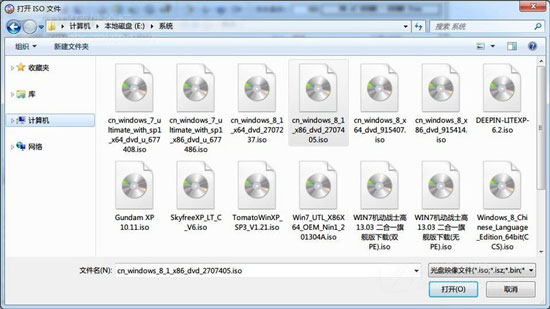
- 執行 UltraISO →「檔案」→「開啟」選擇 Win8.1 ISO。
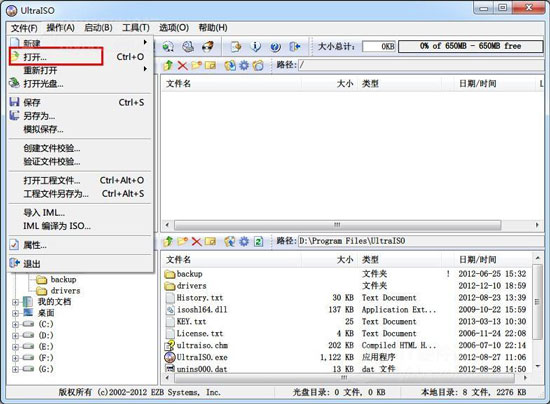
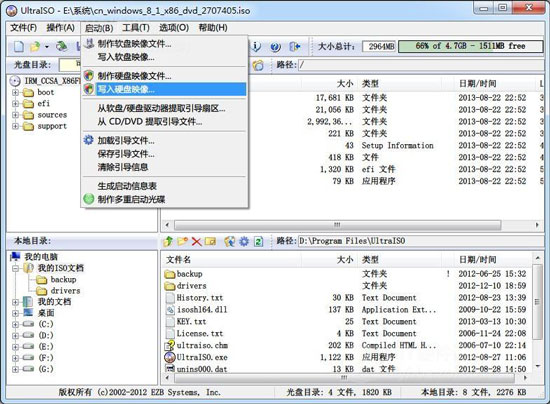
- 「啟動」→「寫入硬碟映像」→ 選擇目標 USB → 勾選「驗證」 →「寫入」。
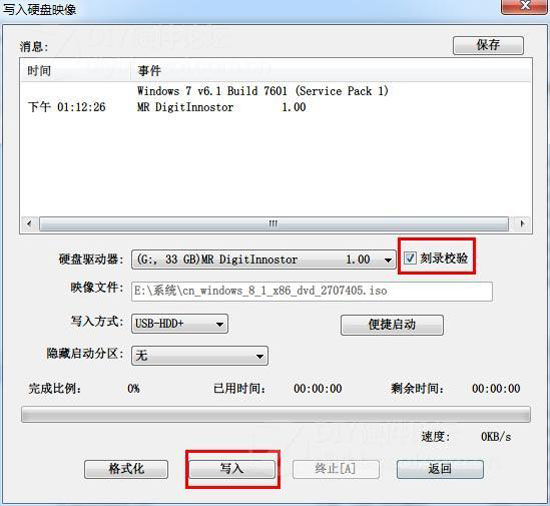
警告: 寫入將格式化 USB,所有資料清除,請先備份!
- 寫入完成提示成功 → 保持 USB 插入 → 重開機 → BIOS 設定 USB 優先開機。
安裝流程
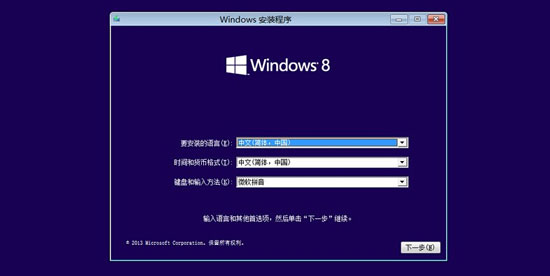
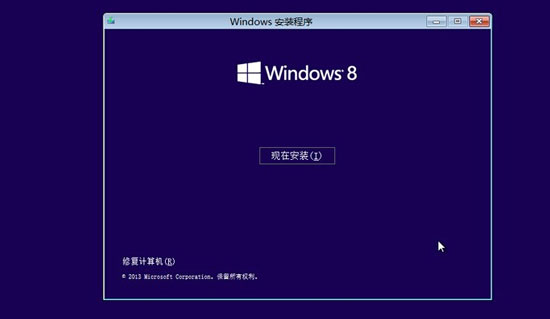
- 語言/時間/鍵盤 →「下一步」→「立即安裝」。
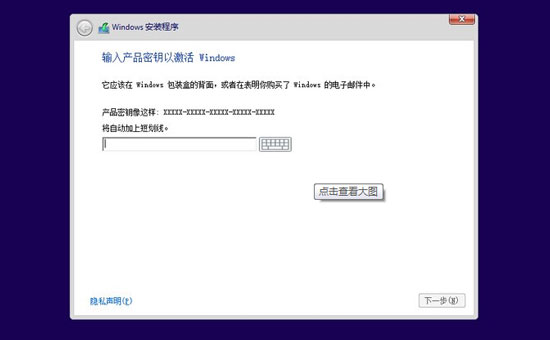
- 輸入產品金鑰 (文中提供序號) → 下一步。
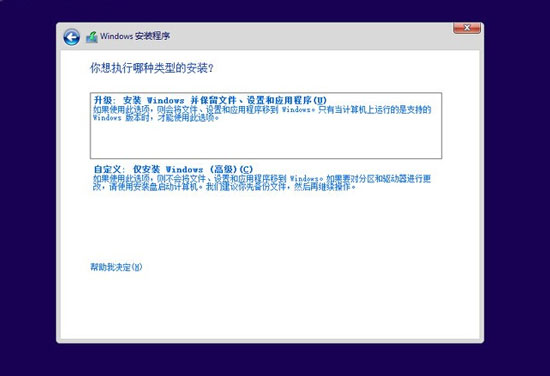
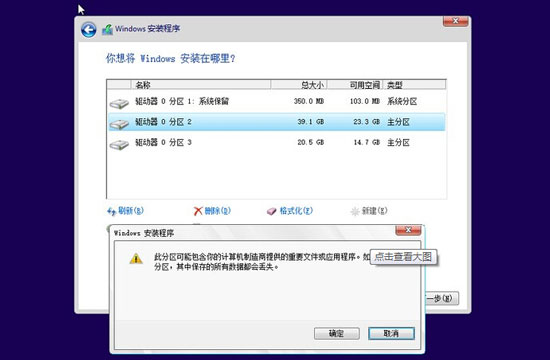
- 選「自訂:僅安裝 Windows (進階)」 → 選擇目標分區 →「格式化」 → 下一步。
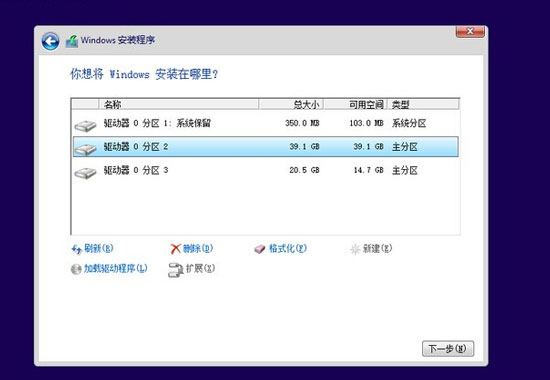
- 等待檔案複製/展開/安裝功能/更新 (自動多次重開機)。
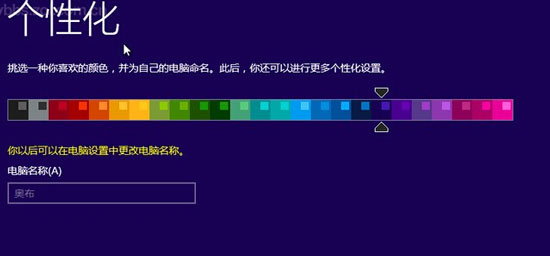
- 個人化設定:電腦名稱 →「下一步」。
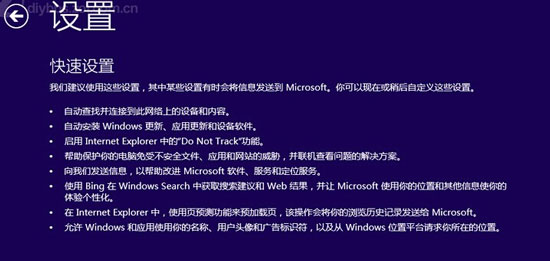
- 選「使用快速設定」 (或自訂)。
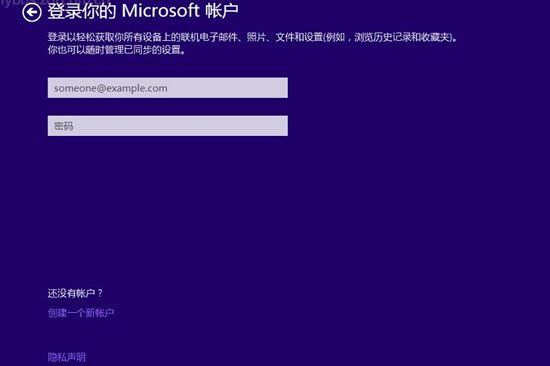
- 帳號設定:可用 Microsoft 帳號 (Hotmail/Outlook) 登入雲端同步,或選「沒有帳號」→「不使用 Microsoft 帳號登入」建立本地帳號密碼。
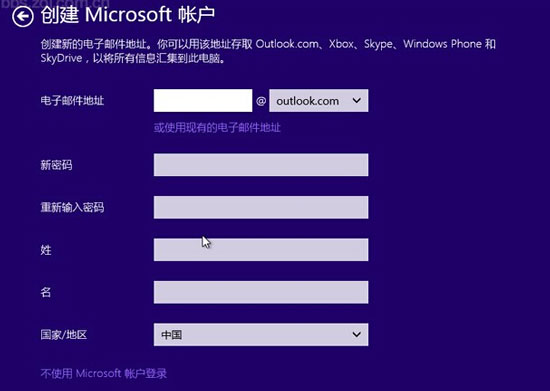
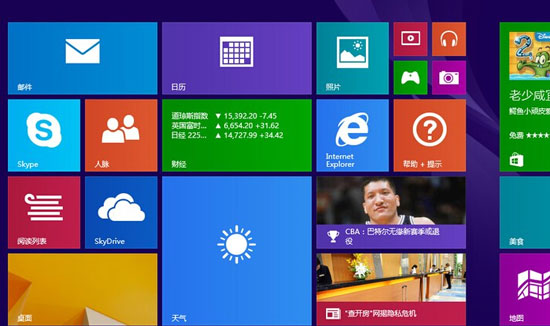
- 等待最終設定完成 → 進入開始畫面。


後續必要動作
- 進入桌面後立即執行 Windows Update 安裝所有更新 (含 KB2919355 Win8.1 Update)。
- 安裝顯示卡、晶片組、聲音等硬體驅動。
- 建立系統映像備份 (參考文章 17216)。
UltraISO 製作 USB 開機碟穩定可靠,配合快速設定與本地帳號選項,可在 30-60 分鐘內完成乾淨安裝。