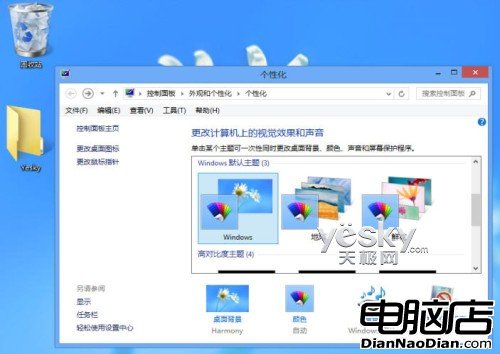
Win8 內建「Windows」(白色小雛菊)、「地球」、「鮮花」等主題,含動態桌布輪播、聲音、視窗色彩、滑鼠指標等元素。支援 .deskthemepack 格式 (Win7 為 .themepack),且完整相容 Win7 主題。本文實測官方主題下載、安裝、設定全流程,含雙螢幕 3840×1200 全景主題在單螢幕自適應顯示。
官方主題下載與安裝 (IE10 實測)
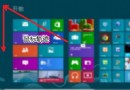
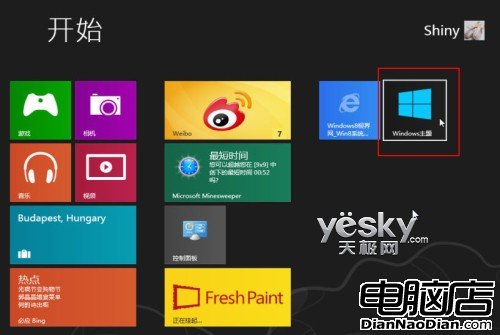
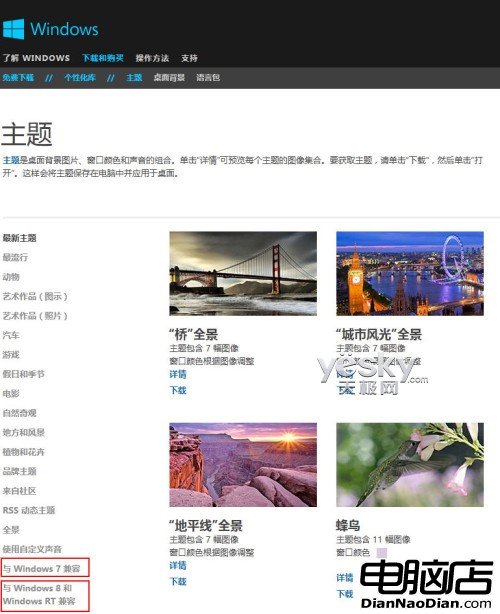
1. 開始畫面釘選微軟官方主題網頁 (參考《將網站釘選到開始畫面》)。
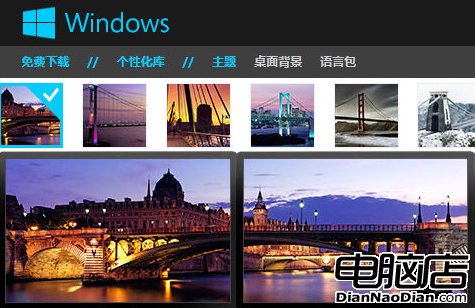
2. IE10 開啟官網 → 左側分類含 「與 Windows 8 和 Windows RT 相容」 與 「與 Windows 7 相容」 專區。
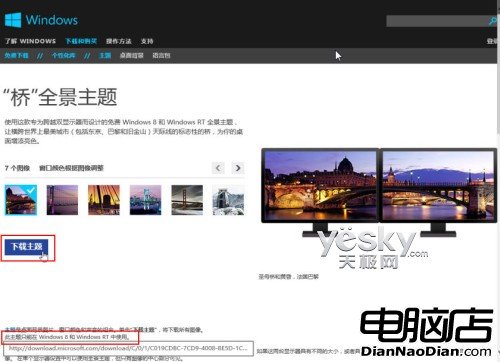
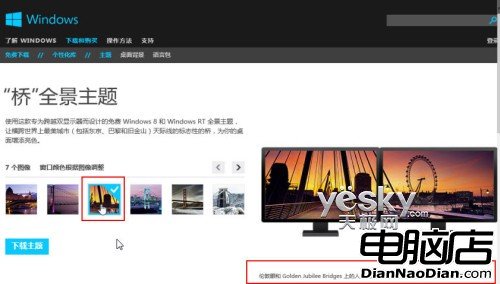
3. 選擇主題 (如「橋 全景主題」) → 詳細頁可預覽各桌布在雙螢幕拼接效果。
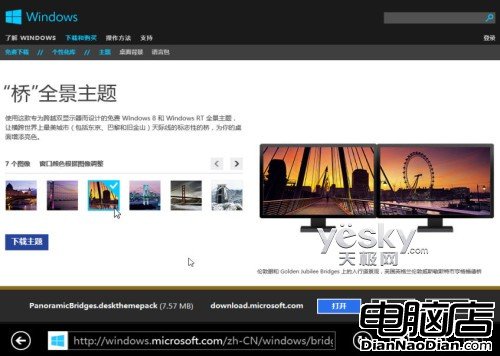
4. 點擊「下載主題」 → IE10 下載管理器顯示進度 → 下載完成點擊「開啟」自動安裝。
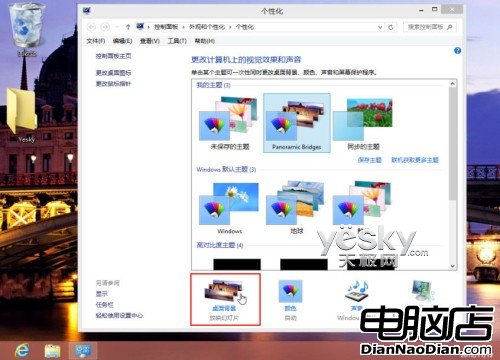
5. 安裝完成自動跳轉傳統控制台「個人化」面板。


進階設定:桌布輪播與單/雙螢幕適配
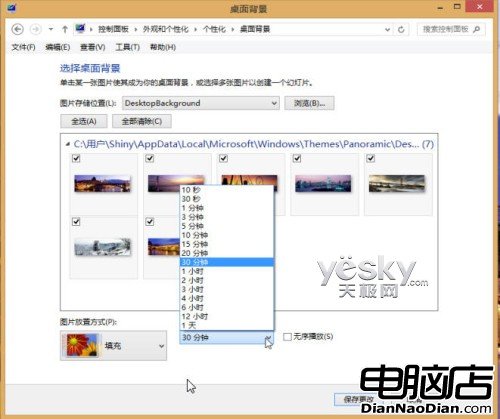
- 「桌面背景」→ 勾選/取消特定桌布、設定圖片位置 (填滿/適應/延展/平鋪/置中)、輪播間隔 (10秒~1天)、亂數播放。
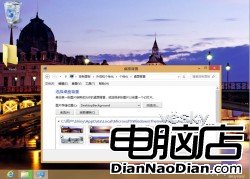
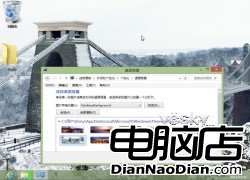
- 雙螢幕全景主題 (3840×1200) 在單螢幕會自動置中顯示中間區域,不會拉伸變形。
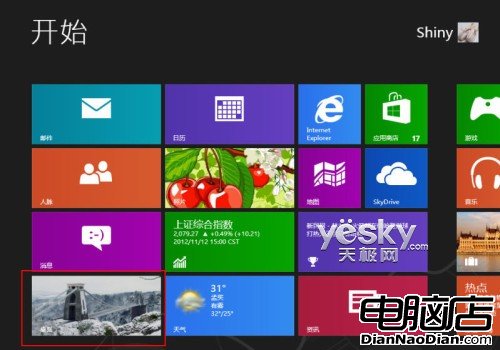
- 開始畫面「桌面」磚即時顯示目前桌布預覽。
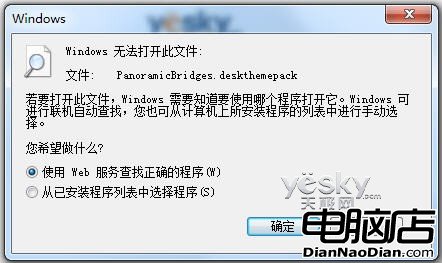
Win7 無法安裝 Win8 主題
嘗試在 Win7 安裝 .deskthemepack 會提示「Windows 無法開啟此檔案」。Win8 可雙向相容:安裝 Win7 .themepack 正常;Win7 無法安裝 Win8 格式。
善用官方主題網站 + IE10 下載安裝流程,輕鬆為 Win8 換上專屬視覺風格,雙螢幕全景主題單螢幕也能美美呈現。